
適用於:Outlook 網頁版、新的 Windows 版 Outlook 和 Microsoft Teams 中的 Calendar
開始之前
您需要:
- Microsoft 365 Copilot 授權。
- 在 Outlook 網頁版、新的 Windows 版 Outlook 或 Microsoft Teams 中的 Calendar 中建立或更新的會議。
- 您新增至會議的會議室。
目前不支援傳統 Windows 版 Outlook。 正在開發支援。
重新預訂僅適用於召集人新增的客房。 如果其他出席者新增會議室,Copilot 不會自動重新預約。
啟用 Copilot 重新預約已拒絕的會議室
如果會議室遭到拒絕,Copilot 會嘗試在從支援的用戶端或透過 Copilot 排程新增會議室時,自動重新預約。 預設會啟用重新預訂遭到拒絕的會議室。
在支援的用戶端中新增會議室
新增會議室之後,請檢查活動表單、Places finder 或 Outlook 中的 [會議室尋找工具] 中的 [重新預約被拒絕的會議室] 控制項:
- 建立會議或開啟您召集的會議。
- 新增會議室。
- 確認 [重新預訂被拒絕的會議室 ] 仍保持開啟狀態。
- 傳送會議邀請或更新。
要求 Copilot 排程會議並新增會議室
您可以要求 Copilot 在一個步驟中排程會議並新增會議室。 例如:
- 「排程與 Barbara 的會議,並新增會議室。」
- 「排程明天下午與 Alex 的 30 分鐘會議,並新增一個會議室。」
- 「與我的經理排程會議,討論第 1 季的銷售報告,並新增會議室。」
Copilot 會確認選取的會議室,並指出 [重新預訂拒絕的會議室 ] 已開啟。
傳送邀請之後會發生什麼情況
如果會議室接受
不需要採取任何動作。 會議將會議室顯示為已確認。
如果會議室變低
Copilot 會在背景中搜尋替代的會議室。 根據房間的供應情況,搜尋可能需要幾分鐘到幾小時的時間。 如果 Copilot 找不到可用的會議室,它會每天在會議開始前再試一次。
- 尋找與遭拒絕會議室類似的可用會議室。
- 在尋找替代者時在候選字室之間移動。
- 僅在替代會議室接受後才匯報會議。
出席者不會收到有關候選者會議室的通知。
您可以隨時編輯活動,包括自己變更會議室。 Copilot 不會封鎖或防止手動變更。
當 Copilot 搜尋時
如果 Copilot 在第一次搜尋時找不到合適的會議室,會議召集人會收到一封來自要求會議室的電子郵件,其主題為 Copilot 正在搜尋會議室。 電子郵件說明要求的會議室不可用,建築物中目前沒有類似的會議室可用,Copilot 將繼續搜尋。
![Copilot 正在搜尋含有 [編輯事件] 按鈕的會議室通知的範例。](media/automatically-rebook-room-with-copilot/copilot-room-search-notification.png)
電子郵件傳送一次,而不是每天傳送。 會議召集人可以等候 Copilot 繼續,或選取 [編輯活動] 以變更會議室或其他會議詳細資料。
當 Copilot 找到替代者時
接受更換會議室後,會議地點會更新,出席者會收到會議更新,通知他們位置已變更。 會議主旨保持不變。 確認電子郵件會識別原始會議室和 Copilot 預約的會議室:

開啟事件以確認更新的位置。 如果更換的房間不符合您的需求,您仍然可以手動變更會議室。
如果 Copilot 找不到可用的會議室
如果 Copilot 在重新預約結束時找不到可用的會議室,您可能會收到 Copilot 找不到可用會議室 的通知。 說明要求的會議室不可用,且在建築物內找不到可用的會議室:
![Copilot 找不到含有 [編輯事件] 按鈕的可用會議室通知的範例。](media/automatically-rebook-room-with-copilot/failed-to-find.png)
選取 [ 編輯活動],或從您的行事曆開啟會議,然後自行更新會議室或其他會議詳細資料。
Copilot 如何選擇會議室
Copilot 會尋找與拒絕會議的會議室類似的會議室。 它考慮:
- 位置內容: 原始會議室的樓層、建築物和會議室清單。
- 可用性: 候選者會議室是否可供會議使用。
- 預訂記錄: 與您先前的訂房相關聯的會議室。
- 容量: 候選會議室的大小。 容量是一個考慮因素,而不是強制篩選條件。
本文未指定確切的權重和遞補順序。
工作計畫和工作位置設定 可能會影響根據預約記錄提供的建議順序,進而影響 Copilot 最終選取的會議室。
週期性會議
Copilot 會議室重新預約也適用於週期性會議。
當會議室只接受一系列會議中的部分會議時
根據會議室針對 週期性要求的衝突設定而定,會議室可以接受與現有保留不衝突的會議,並拒絕與現有保留衝突的會議。 會議室的回應會列出衝突的會議:

在這種情況下,Copilot 可協助重新預約該系列中已拒絕的會議。 原始會議室接受的會議保持不變。
當會議室拒絕整個週期性要求時
Copilot 會先嘗試重新預約週期性會議或系列會議。 如果無法成功重新預約整個系列,它會優先處理最近的會議,讓即將到來的會議仍有會議室。
關閉 Copilot 會議室重新預約
您可以在會議開始之前關閉 Copilot 會議室重新預約功能:
- 開啟會議。
- 編輯事件。
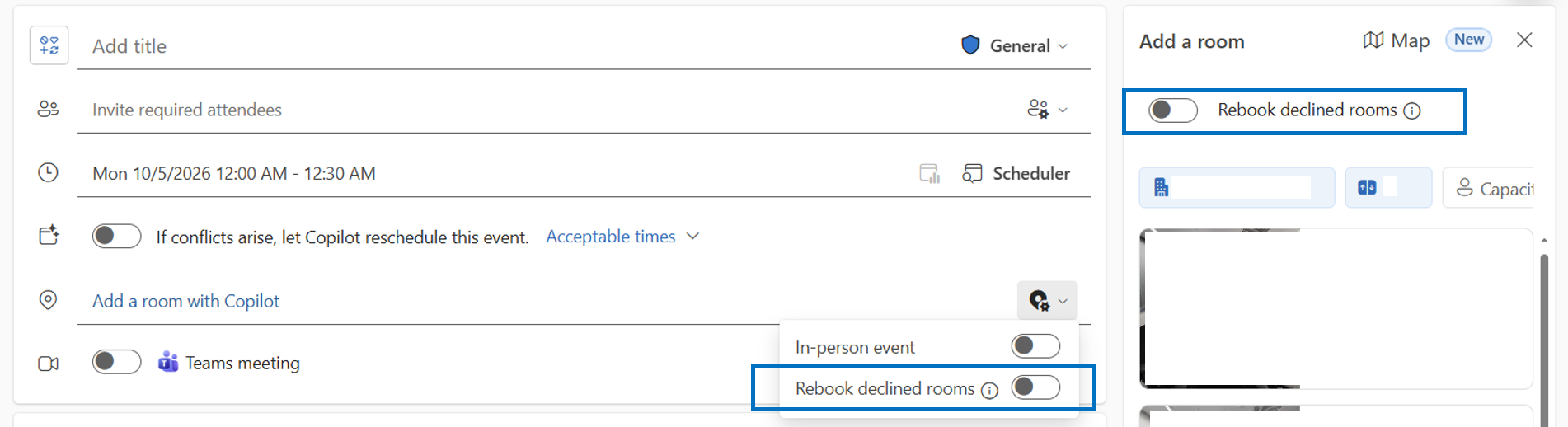
- 在活動表單、Places 尋找工具或會議室尋找工具中尋找重新預訂已拒絕的會議室。
- 關閉設定。
- 傳送更新。
關閉此設定會停止未來的自動重新預訂。 這不會移除 Copilot 已預約的會議室。 若要移除或取代已接受的會議室,請編輯會議地點並傳送更新。 您可以在活動表單中找到切換開關,或使用 [新增會議室 ] 或 [會議室尋找工具] 選取會議室時找到:
通知
| 情況 | 時間 | 會議召集人會收到的內容 | 出席者會收到的內容 |
|---|---|---|---|
| Copilot 已為您重新預約會議室 | Copilot 成功重新預約遭到拒絕的會議室之後 | 識別原有和更換房間的確認電子郵件 | 會議更新,通知他們位置已變更;會議主旨不會變更 |
| Copilot 正在尋找會議室 | 當第一次嘗試重新預訂被拒絕的房間時,找不到合適的替代房間 | 來自要求會議室的一封電子郵件 | 沒有通知 |
| Copilot 找不到可用的會議室 | 當會議在 24 小時內開始,但 Copilot 找不到可用的會議室時 | 含有編輯事件選項的通知 | 沒有通知 |
常見問題集
我可以選擇更換房間嗎?
否。 Copilot 會自動選取會議室。 如果你想要特定會議室,請開啟活動並使用 Places Finder 或 Room Finder 自行更改會議室。
為什麼 Copilot 沒有重新預約被拒絕的會議室?
查看誰將會議室新增至會議。 重新預訂僅適用於召集人新增的客房。 如果出席者新增了會議室,請開啟活動並自行新增或變更會議室。
為什麼我收到與原房間相關的取消?
在您的信箱中,取代已拒絕的會議室可能會顯示為取消會議的原始會議室。 此動作只會釋放原始會議室預約。 它不會取消行事曆上的會議或出席者的邀請。
出席者會知道會議室已變更嗎?
是。 替代會議室接受後,出席者會收到會議更新,通知他們位置已變更。 會議主旨不會變更。 當 Copilot 搜尋候選者會議室時,他們不會收到通知。
我可以在 Copilot 搜尋時進行變更嗎?
是。 開啟活動,並隨時變更會議室或其他會議詳細資料。 Copilot 不會封鎖手動變更。
取得說明
如果 Copilot 會議室重新預約未如預期般運作:
- 確認您已自行新增會議室。
- 檢查是否仍啟用 重新預訂被拒絕的會議室 。
- 查看最新的會議室回應和會議詳細資料。
- 開啟事件,如果您需要立即變更,請自行更新。
- 如果 Copilot 重複選取非預期的位置或找不到應可用的會議室,請連絡您的 IT 技術服務台或 Microsoft 365 系統管理員。
您的系統管理員可以使用為 Exchange Online 設定 Copilot 會議室重新預約來檢查:
- 完整且一致的 Places 信息,包括樓層、建築物和房間列表。
- 會議室或資源信箱及其在 Room Finder 和 Places 尋找工具中的可見度。
- 會議室預約原則和處理。
- 工作場所、工作位置及工作計畫平台設定。