
在使用 [課程筆記本精靈] 建立之課程筆記本中,新增或移除共同授課者。 共同授課者可以從 OneNote 開啟和管理課程筆記本。
重要
這些步驟適用於使用 [課程筆記本精靈] 建立的課程筆記本。 如果課程筆記本是在 Microsoft Teams 中建立,請改為在課程小組中新增或移除授課者。 如果課程筆記本是透過 LMS 中的 Microsoft 365 LTI 建立,請從 LMS 課程名冊或連線的 Microsoft 365 班級小組管理授課者。
在課程筆記本精靈中新增授課者
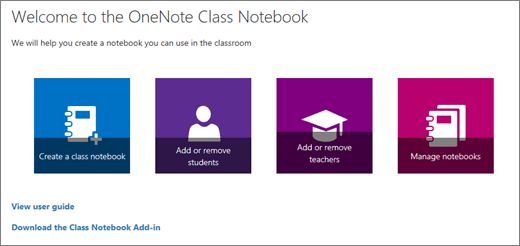
- 移至 aka.ms/classnotebook 並使用您的學校帳戶登入。
- 選取 [新增或移除教師]。
- 選取您想要更新的課程筆記本。
- 輸入授課者名稱或電子郵件地址,然後選取 [下一步]。
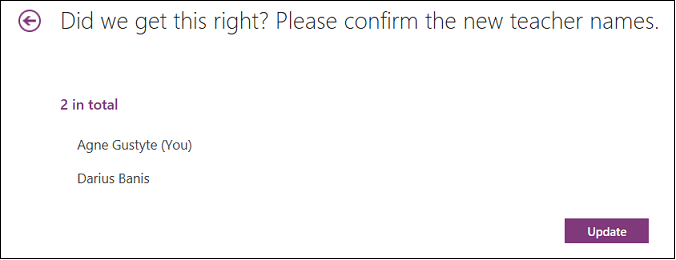
- 檢閱授課者清單,然後選取 [更新]。
移除授課者
- 移至 aka.ms/classnotebook 並使用您的學校帳戶登入。
- 選取 [新增或移除教師]。
- 選取您想要更新的課程筆記本。
- 從清單中移除授課者,然後選取 [下一步]。
- 檢閱變更,然後選取 [更新]。
在 Teams 或 Microsoft 365 LTI 中管理授課者
針對在 Teams 中建立的課程筆記本,請在課程小組中新增或移除授課者。 針對透過 Microsoft 365 LTI 建立的課程筆記本,請從 LMS 課程名冊或連線的 Microsoft 365 課程小組更新授課者存取權。