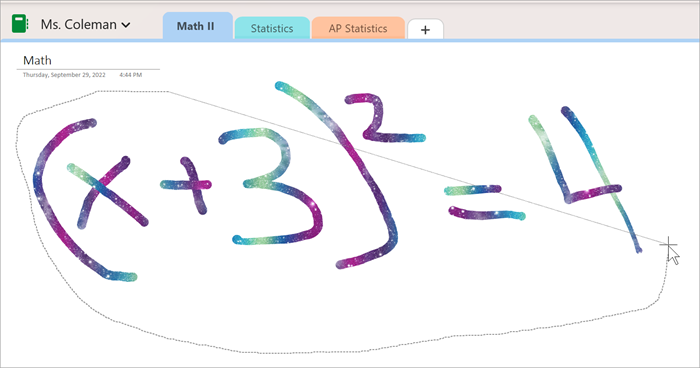
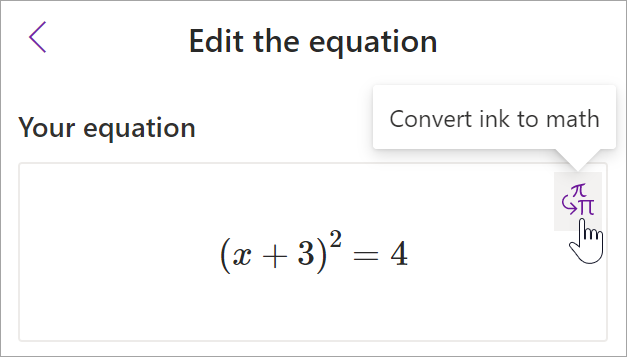
使用 OneNote 中的數學按鈕,將手寫方程式轉換成文字格式。 你也可以輸入你的方程式。
注意
此功能僅在您擁有 Microsoft 365 訂閱時使用。 如果您是 Microsoft 365 訂閱者,請確定您有最新版的 Office。
步驟1:寫出或打出方程式
- 在 OneNote Online 中,前往任一頁面並選擇 繪圖。
- 選擇一支筆,然後選擇旁邊出現的小箭頭,選擇你想要使用的筆劃寬度和墨水顏色。
- 接下來:
如果你使用觸控螢幕裝置,請用手指或觸控筆寫出你的方程式。

如果你用的是帶有標準螢幕的電腦,可以用滑鼠或筆輸入板寫公式,或用鍵盤打字。
秘訣
你可以用線性格式輸入方程式,然後依以下步驟格式化。 範例: (x^2+4) / (x-3)
步驟二:選擇方程式
選擇 Lasso Select 工具。

用手指或滑鼠在你在步驟 1 中建立的方程式上拖動選取的選項。 當你放開時,方程式中的所有墨線或文字都應該顯示為選取。

秘訣
如果 OneNote Online 的筆或套索工具沒有反應,你可能需要選擇滑鼠或觸控繪圖。
步驟三:使用數學按鈕
當你的方程式被選中後,請執行以下步驟:
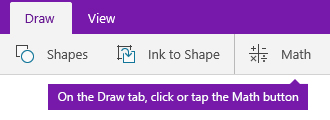
選擇 數學。
在打開的 數學 面板中,確認 OneNote 正確辨識了你的方程式。
如有需要,選擇 「修正」 以修正單一筆劃。 在「 修正 」模式中,使用 套索選擇 工具選取任何錯誤識別的符號或方程式部分,OneNote 會提供替代方案供你選擇。

選擇 「墨水轉數學 」,將您的原始手寫文字轉換成打字的數學方程式。