
Microsoft Teams 中的每個班級團隊都會隨附內建的課程筆記本,供授課者和學生使用。 您可以在建立新小組後從頭開始建立新筆記本,或在準備好設定時從其他筆記本複製內容。 如果您打算重複使用課程,或是您已經使用課程筆記本進行教學,並且是第一次開始使用 Teams,這是很好的解決方案。
首先,瀏覽至您的課程小組,然後選取 [ 課程筆記本 ] 索引標籤。
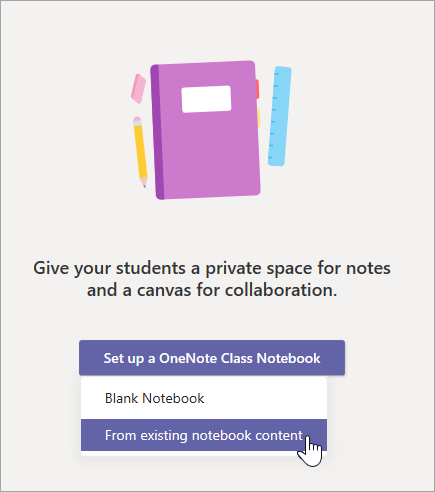
選取 [ 設定 OneNote 課程筆記本 > ] 從現有的筆記本內容。
如果這是您第一次為這個團隊設定課程筆記本,筆記本設定畫面將會自動出現。
在選取 [下一步] 之前,先預覽課程筆記本將包含的章節群組。 這些節群組包括班級中每個學生的共同作業空間、內容庫、Teacher-Only 節和私人空間。
選取 [內容庫] 下方的 [+ 新增內容 ]。 這會啟動一個新視窗,列出您的課程筆記本。
選擇要從中複製節的筆記本,然後選取 [下一步]。
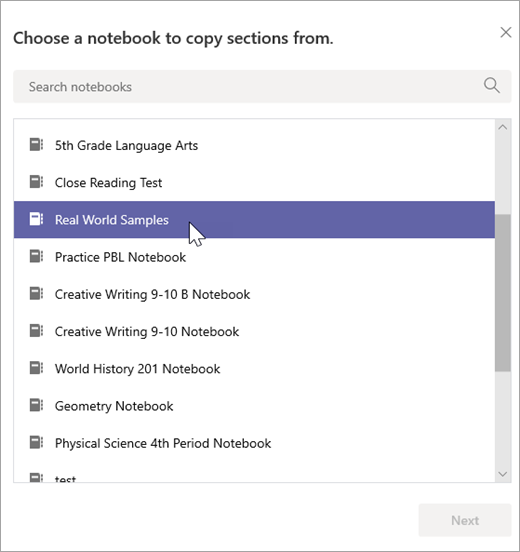
選擇要複製到內容庫的筆記本節,然後選取 完成。 重複此程序,以從多個筆記本複製節。
重複步驟 4-6,將內容複製到 Teacher-Only 區段。 只有您和您的搭檔教師才能檢視及編輯此內容。
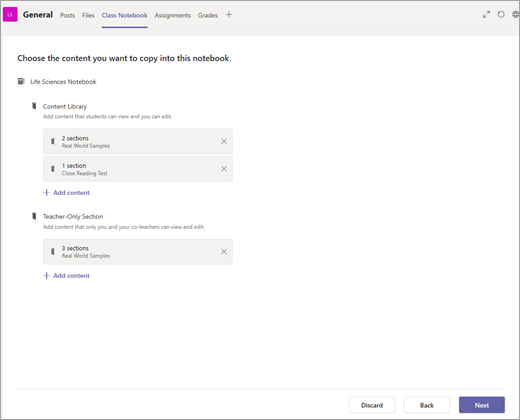
選擇完要複製的內容後,請選取 [下一步]。
預覽並編輯將顯示在其課程筆記本中每個學生私人空間中的節。 您可以移除或編輯預設區段。 選取 [+ 新增區段 ] 以新增其他區段。 例如: 實驗室。
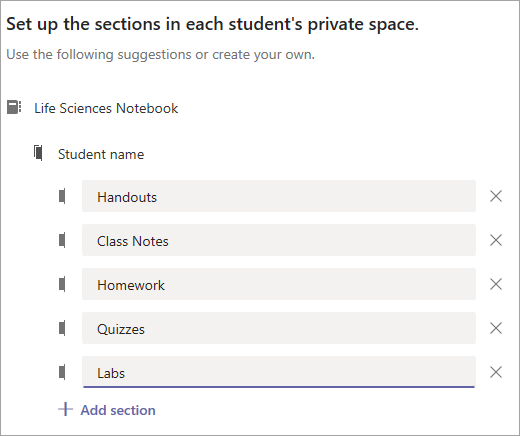
完成後,選取 [ 建立 ] 以開始使用現有內容建立課程筆記本。 這可能需要一些時間,因此請隨意繼續工作並稍後再回來查看。