在 Microsoft Teams 中使用公告和索引標籤來醒目提示內容,讓整個班級查看! 使用頻道中的 [@mention交談] 索引標籤,或使用 [Files] 索引標籤張貼重要文件。您也可以將訊息標示為重要,確保不會錯過訊息。
在頻道中通知整個班級
- 在訊息中使用 @team) @ 符號 (或小組名稱,向整個班級傳送通知,並提示他們檢視您的訊息。 例如: @team 或 @Biology 101。
- 使用 @General 也會在 [一般] 頻道中通知整個班級。
秘訣
選取 [ 設定![Teams 格式] 圖示](media/teams-format-icon.png) 以展開撰寫方塊,並查看更多文字格式設定選項。
以展開撰寫方塊,並查看更多文字格式設定選項。
張貼公告
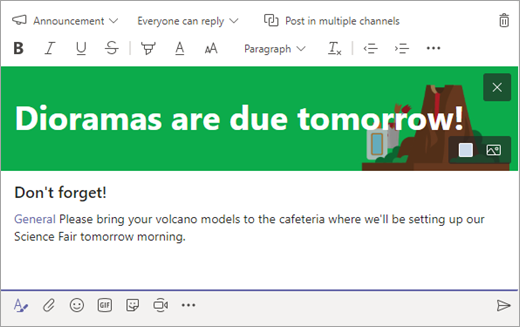
搭配背景圖片建立自訂且引人注目的公告文章。
選取 [ 設定
以展開撰寫方塊。根據您的文章類型選擇 [公告]。
![選擇 [公告]。](media/o365-edu-teams-simplified-choose-announcement-001.png)
選取 [選擇圖例 ] 或 [上傳影像 來裝飾您的文章]。 您可以從 [一般]、[課程] 或 [活動] 佈景主題進行選擇。
通知班級有新作業
當您完成建立新作業時,您的學生會自動收到通知。 新文章也會出現在 [一般] 頻道中。 此貼文會顯示一張作業卡片,上面有到期日和作業詳細資料連結。
檢查您是否已 @team 在班級團隊中啟用提及
選取 [其他選項] 團隊磚上的
![[其他選項] 按鈕](media/skype-teams-icon-more-horizontial.png) 。
。選取 [管理團隊]。
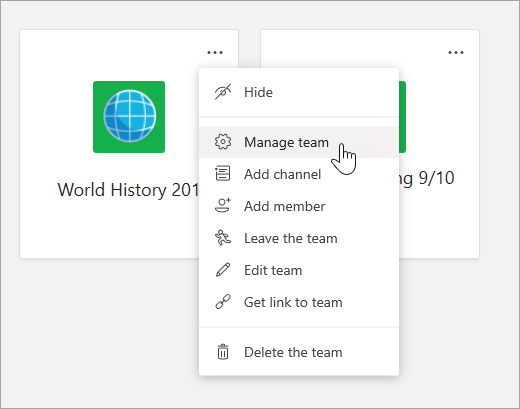
選取 [設定],然後選取 [@提及]。
將重要目的地釘選為索引標籤
通常,在班級團隊中,學生或教育工作者會定期訪問幾個目的地。 無論是時間表、教學大綱,還是課堂上經常使用或引用的應用程序,您都可以將其釘選為課程頻道頂部的選項卡,以便於訪問。
若要將內容或應用程式釘選到您的課程頻道:
選取團隊中的頻道。
選取畫面頂
![端的 [十字] 圖示](media/plus-icon-teams.png) ,畫面頂端的圖示。
,畫面頂端的圖示。選擇您要新增為索引標籤的應用程式或檔案。

為索引標籤命名,然後選取 [儲存]。 選取 [ 張貼到關於此索引標籤的頻道 ],以通知學生有新索引標籤!
將訊息標記為重要
如果您想確保學生在頻道或聊天中注意到您的帖子,最好的辦法是將其標記為重要。
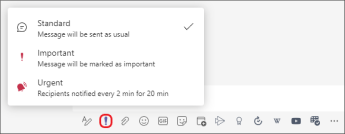
對於桌面,請選取 來開啟展開的撰寫方塊。 然後選取 [設定傳送選項] ! > 重要。
針對網頁,請選取 來開啟展開的撰寫方塊。 接著選取 [更多選項>] 標示為重要。
將您的公告或文章標示為 「重要」 ,就會在郵件旁加上紅色驚嘆號,並加上「重要」一詞。