
開始使用 Office 365 教育版中的團隊合作中心
精簡學校溝通,輕鬆共同作業
秘訣
「Microsoft Teams 徹底革新我們在學校中身為職員的溝通方式。 它使我們能夠通過擁有一個中心位置進行對話和存儲文件來減少發送的電子郵件數量。」 - 國小副校長
Microsoft Teams 是一種數位中心,可將交談、會議、檔案和應用程式結合在 Office 365 教育版的單一體驗中。 職員可以使用 Teams,快速並輕鬆地從交談移至建立具有脈絡、連貫性及透明度的內容。 Teams 能滿足不同群體的獨特需求,讓他們可以輕鬆合作,一起完成任務:
- 使用每天都使用的應用程式,管理專案、工作和內容 - 一切作業都可以在單一的自訂工作空間中完成
- 在持續性團隊交談、私人聊天 (可視需要,予以調節)、團隊會議及其他頻道中分享即時資訊與更新,隨時掌握最新資訊
- 透過來自 Microsoft 365 的整合式應用程式,例如 Word、Excel、PowerPoint 和 OneNote,以及 busuu、Canvas、Flipgrid 和 Kahoot 等教育合作夥伴,支援豐富的共同作業和無縫體驗!
注意
Office 365 教育版現在包含 Teams。 這表示透過 Office 365 教育版,所有教職員和學生都可以免費使用 Teams!
下表說明授課者可在 Teams 中運用的幾種方式範例,以協助支援在協同學校中實踐創新的教學方法和最佳做法。
| 案例 | 描述 |
|---|---|
| 學校改善諮詢委員會 (SIAC) | 有效的學校改善方案和計畫有賴於職員可以存取豐富的資料分析 (例如百分等級),以及可以在不同的團隊 (包括系統管理員、教職員以及跨學區的其他人) 之間輕鬆進行共同作業。 |
| 事件回應方案 | 發生某事件 (例如健康風險) 時,快速和準確的通訊有助於確保有效回應。 事件應變團隊可以使用使用 Teams,輕鬆起草並即時與學生、父母、社區分享相關資訊,並調度額外資源 (例如學校護士)。 |
| 社會與情緒學習 (SEL) 方案 | SEL 方案可以促進學術上的成功和正面行為,同時減少情緒困擾及一般不正當行為¹。 Teams 中的頻道可以分門別類,例如,以 SEL 五大能力為主進行分類:自我認知、自我管理、社會認知、人際關係技能及負責任的抉擇力。 |
| 教師評量 | 評估授課者的績效是一項耗時但重要的定期活動。 系統管理員可以使用 Teams 在 [一般] 頻道中將專業發展資源分享給所有授課者,以及在獨立頻道中管理與個別授課者之間的私人通訊 (在 [交談]) 和內容 (例如使用 OneNote 教職員記事本)。 |
¹Hinton, M. (2017 年 3 月) 日。研究將 After-School 計劃與提高 STEM 知識聯繫起來。教育週。擷取自 http://blogs.edweek.org/edweek/time_and_learning/2017/03/new_study_examines_link_between_after-school_programs_stem_knowledge.html?cmp=eml-enl-eu-news3
了解 Teams
視需要針對不同的專案、活動、委員會和流程建立教職員團隊,也可以邀請學校或學區中的其他人加入成為團隊成員。 也可以根據現有的 Microsoft 365 群組來建立團隊,而且對 Microsoft 365 群組所做的任何變更將會自動同步於 Teams 中。 這簡化了邀請與管理團隊成員的程序。 群組檔案會儲存在 Teams 中。
秘訣
自動將電子郵件通訊群組清單分組到個別的教職員團隊固然不錯,但是 Teams 旨在透過共同作業來達成共同的目標。 透過為學校或學區的工作群組建立適當層級的相關教職員團隊,以克服通訊群組清單的排他性和「需要知道」的限制。
個別教職員團隊可以進一步分門別類到頻道中,而這些頻道包含交談、檔案、筆記等索引標籤。 頻道可以根據團隊的不同需求來建立,例如依主題、學科或主題。 索引標籤可讓職員上傳、檢閱、編輯檔案、筆記和自訂內容 (如文件、試算表、簡報、影片、外部連結、其他應用程式等)。 然後,團隊中的所有人便可以輕鬆地存取這類內容。

秘訣
在行動裝置上設定 Teams 很簡單,這能確保您可以隨時隨地透過任何裝置,隨時連線到您的團隊,非常方便。 您可以從 Windows 市集 (Windows Phone) 、App Store (Apple iOS) 或 Google Play (Android) 下載 Teams。
向您的同儕介紹 Teams
從啟動會議開始,設定期望、提供指引,並說明 Teams 基本知識。 要求您的同儕使用 Teams 作為主要的通訊與共同作業工具,來進行團隊式活動。 嘗試在 Teams 使用 [聊天] 功能取代簡短的電子郵件和文字訊息,作為輕鬆向每個人介紹 Teams 的便利與功能的方式。
自訂 Teams 以配合獨特的情境
成功的教職員團隊需要簡單且直覺的工具,才能實現快速且有效的通訊及共同作業。 不論您是委員會主席、準備事件回應方案、建立個人化的學生計劃、評量授課者或管理任何其他共同作業活動,Teams 都能協助您做事有條理並獲致成功。 讓我們開始吧,並針對您的情況,使用下列步驟來自訂 Teams:
建立您的團隊並邀請團隊成員
若要啟動 Teams,請登入 Office.com 並開啟應用程式啟動器 Office 365 教育版 中
 。 然後選取 Teams 以移至網頁版本,或 下載應用程式。
注意
如果您在存取 Teams 時發生問題,請聯絡您的 IT 管理員,確認您具有正確的授權。
在 Teams 中選取 [新增團隊]。
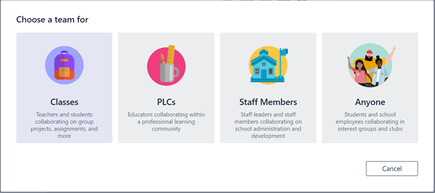
選取 [建立團隊>教職員]。
注意
如果您的學校使用學校資料同步處理,系統會自動為您建立班級,並將學生名冊連接到學校的資訊系統,因此您不必擔心此步驟。
在 [建立您的團隊]視窗中為班級命名,並撰寫其用途的相關簡短描述。 選取 [下一步]。

注意
讓 [隱私權] 選項保留設定為 [私人] - 只有團隊擁有者能新增成員 (之後可以視需要變更此設定)。
秘訣
在訓練您的班級時,請著手自訂 Teams 的設定。 一開始先建立您的班級、設定幾個頻道,然後新增幾個索引標籤。 然後張貼相關、吸引人且實用的內容,以開始使用。
您可以從您的學校或學區中輕易地新增人員、群組和通訊群組清單。 當您開始輸入名稱時,電子郵件目錄中的人員下拉式清單會隨即出現。
選取 [新增] 來新增團隊成員,或者如果您想要先設定內容,則選取 [跳過],稍後再新增團隊成員 (建議)。

使用精采內容,建立幾個關鍵頻道和幾個索引標籤
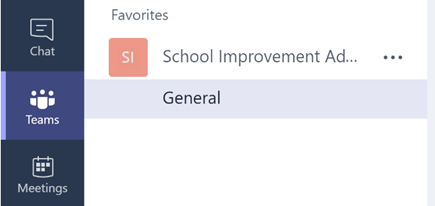
建立新教職員團隊時,[一般] 頻道會自動新增到團隊。
您可以建立額外的頻道,讓您的團隊保持有組織的狀態。 根據預設,團隊上的任何人都可以存取這些頻道。
秘訣
將 Teams 訓練提示和宣告張貼到 [一般] 頻道,可供方便參考。 這將會是整個班級方便取得指引的地方,對於加入 Teams 的新成員來說更是好用。
若要建立其他頻道,請選取頻道清單中小組名稱旁 (...) 的省略號,然後從下拉式功能表中選取 [ 新增頻道 ]。

秘訣
建立幾個頻道以便開始,然後鼓勵團隊成員根據主題、方案或其他需求,建立額外的頻道。
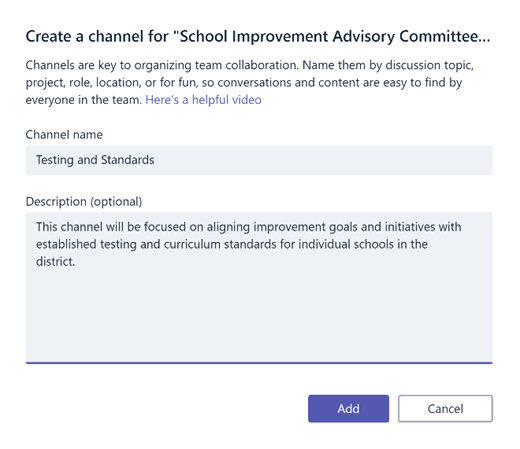
在對話方塊中,為您的頻道命名,然後撰寫說明頻道用途的簡短描述,然後選取 [新增]。
秘訣
創建幾個頻道後,您可以在它們中植入一些實際內容,這樣您的班級就不會在他們第一次登錄時看到空白頁面。 例如,您可以展開新的交談,方法是在每個頻道中張貼幾個問題,來開始一些討論,並 @mention 邀請特定的班級成員將他們拉進交談。
在個別頻道中,您可以針對不同的內容和應用程式建立索引標籤。 在每個頻道中,會建立包括 [交談]、[檔案]、[課程筆記本] 和 [作業] 在內的幾個預設索引標籤。 若要建立新的索引標籤,請選取預設索引標籤右側的 + ,然後為索引標籤 (選取應用程式或檔案,例如 PowerBI) 、命名,然後選取 [ 儲存]。


注意
對於某些應用程式和服務來說,設定步驟可能與本處提供的指示稍有不同。
若要建立新索引標籤用於直接連結到特定檔案 (例如國家/地區標準、州和學區評量或測試分數百分等級) ,請按一下預設索引標籤右側的 [+ ] 圖示。
然後選取檔案類型的應用程式 (例如 Word 文件、Excel 試算表或 PowerPoint 簡報)、流覽至 [檔案] 下方的檔案名稱、命名索引標籤,然後選取 [儲存]。

秘訣
您可以從 SharePoint 網站或其他網站 (地球圖示),將現有的 OneNote 課程筆記本直接釘選到您的頻道作為索引標籤,以方便團隊存取。
將電子郵件交談移至 Teams
您可以傳送電子郵件到 Teams 中的頻道,藉此讓所有的團隊通訊在同一個地方保持井然有序並且方便存取。
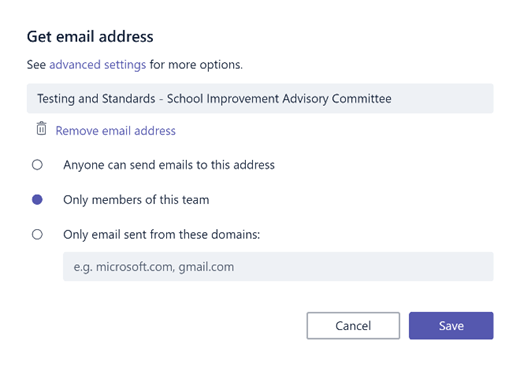
若要建立頻道的電子郵件地址,請選取頻道右側的省略符號 (...) ,然後選取下拉式功能表中的 [ 取得電子郵件地址 ]。
選取 [複製] 按鈕,並將電子郵件地址儲存到您的聯絡人清單或電子郵件通訊錄。

秘訣
將電子郵件轉寄到頻道以繼續在 Teams 中進行討論。
您可以選取 [取得電子郵件地址] 視窗中的 [進階設定] 連結,限制誰可以傳送電子郵件到團隊 (例如,任何人、僅團隊成員,或僅限特定網域寄出的電子郵件)。
秘訣
限制誰可以傳送電子郵件到頻道,有助於降低 Teams 中收到垃圾郵件或網路釣魚電子郵件的機率。
您可以選取 Teams 左下角的個人資料圖片,然後從下拉式功能表選取 [通知],藉此針對不同的事件自訂電子郵件通知設定 (例如個人 @mentions 或回覆您開始的交談,) 。

在 Teams 中排程會議
若要在 Teams 中排程會議,請選取左功能窗格中的 [行事曆],然後選取 [+ 新會議]。
![依序選取 [行事曆] 和 [新增會議]。](media/o365-edu-calendar-001.png)
秘訣
排定的會議會列在中間功能窗格中,您可以選取會議旁的 [加入] 直接加入 Teams 的會議。
在 [新增會議] 視窗中,新增會議詳細資料,並邀請人員 (當您開始輸入時,會同時顯示電子郵件目錄中相符的名稱),或者選取要在其中開會的 (非強制性) 頻道,讓團隊頻道中的任何人可以加入會議。
使用 [排程小幫手] 檢查團隊成員有空的時間,然後勾選 [重複] 方塊以設定週期性會議。 完成後,選取 [ 排程會議 ]。

秘訣
[ 立即開會
![] 相機功能](media/o365-edu-teams-getting-started-school-leaders-17.png) 位於 [ 交談 ] 索引標籤底部 () 可讓團隊成員即時開會,而不需要排程會議或預約會議室或禮堂。
位於 [ 交談 ] 索引標籤底部 () 可讓團隊成員即時開會,而不需要排程會議或預約會議室或禮堂。
檢閱您學習 Teams 的成果
- Teams 是一個與 Office 365 教育版完全整合的團隊合作樞紐,讓團隊成員可以使用熟悉的 Microsoft 365 應用程式,例如 Word、Excel、OneNote 和 PowerPoint,輕鬆地通訊及共同作業。 Office 365 教育版訂閱者可免費使用 Teams,因此您可以立即開始使用!
- 您可以使用自己建立的自訂頻道和索引標籤來組織團隊,以滿足共同作業的需求。 索引標籤可以直接連結到檔案或其他內容,或直接連結到 Planner 和 PowerBI 等 Microsoft 365 應用程式,或來自 busuu、Canvas、Flipgrid 和 Kahoot 等教育合作夥伴的應用程式!
- 將電子郵件交談移至 Teams,可確保團隊成員隨時在一個便利、易用的工作空間中掌握最新消息。 使用 Teams 的 [聊天] 功能取代簡短的電子郵件,可保持收件匣整潔清爽。
- 在 Teams 中使用會議安排視訊會議或 Skype 通話,或使用 [立即開會] 功能,快速且輕鬆地與團隊成員立即開會。
- 您可以在此處取得更多逐步指示: Microsoft Teams 說明。
- 您可以在教育部落格上閱讀有關 Office 365 教育版中 Teams 新體驗的詳細資訊。
- 探索 Microsoft 教育版說明中心, 以取得您可能需要的其他協助。