

無論您是使用 Microsoft Copilot 進行摘要、回顧、更新還是簡報,挑戰不僅僅是產生內容。 它正在決定哪些內容被轉存、標記、遺漏,以及人們在分享或採取行動之前介入的地方。
Copilot 和代理程式會在邊界內運作。 您可以定義這些界限和檢查點,以便正確的資訊透過適當層級的人工審查向前推進。
與 Copilot 合作時,為什麼界限很重要?
Copilot 可以呈現主題、決策和動作。 客服專員可以將其擴展為後續步驟或路由。 他們無法知道的是:
- 哪些資訊仍然是最新的。
- 哪些點不完整或需要內容。
- 不應針對特定客群重複哪些詳細資料。
- 哪些建議或後續步驟是安全的,無需人工檢閱即可安全採取行動。
如果沒有邊界,輸出可以轉發過時、不完整或敏感的資訊。 在代理工作流程中,薄弱的邊界可能會允許不完整的資訊推動行動。
如何?設計 Copilot 輔助工作的界限?
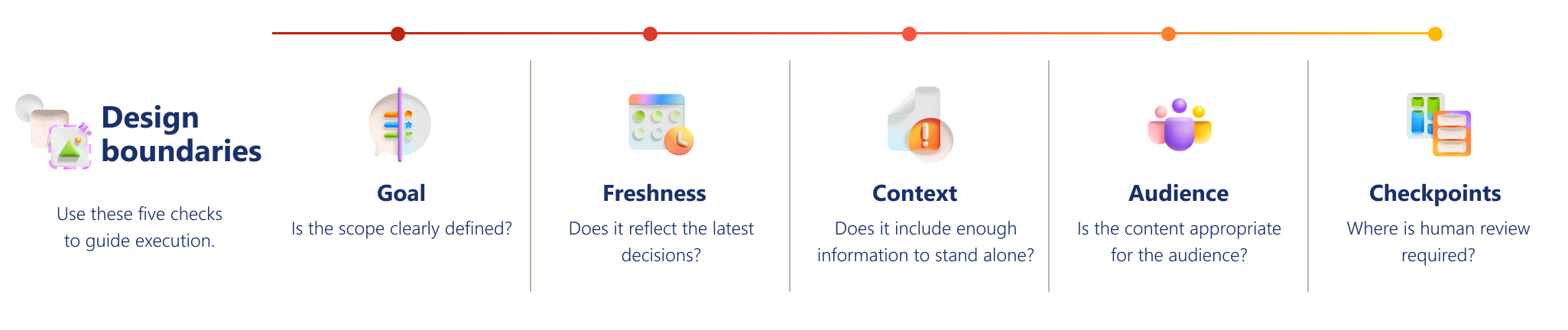
每當您設計 Copilot 協助或代理程式支援的工作時,都要使用這五個界限。 邊界包括 [目標]、[ 新鮮度]、[ 內容]、[ 客群] 和 [檢查點]。
目標
如何?定義 Copilot 的工作範圍?
| 定義內容 | 重要性 | 詢問 Copilot |
|---|---|---|
| Copilot 應該執行哪些具體工作,以及應該遺漏哪些工作。如果涉及代理,請定義允許傳遞、建議或觸發的內容。 | 如果範圍模糊,Copilot 會最佳化一般實用性,而非預期的結果。 | 「建立專注於決策、障礙因素和後續步驟的回顧。 除非它改變結果,否則請忽略背景。 |
新鮮度
如何?確保 Copilot 輸出反映最新的決策?
| 檢查內容 | 重要性 | 詢問 Copilot |
|---|---|---|
| 資訊是否反映最新的決策和核准的方向。 | 較舊的提案在總結時可能聽起來是最終的,從而產生不必要的風險。 當輸出為後續行動提供資訊時,這一點就更為重要了。 | 「確定哪些點是當前的和最終的。 標幟任何可能已更新或取代的項目。」 |
內容
如何?檢查 Copilot 輸出是否足夠完整而可以使用?
| 檢查內容 | 重要性 | 詢問 Copilot |
|---|---|---|
| 每個點是否包含足夠的上下文、所有權和細節以獨立存在。 | 如果缺少關鍵上下文、所有權或依賴關係,簡潔的輸出仍然可能產生誤導。 當使用資訊來支援後續行動時,這一點尤其重要。 | “標記任何需要額外上下文、理由或所有權才能正確理解的項目。” |
客群
此輸出是否適合目標受眾?
| 檢查內容 | 重要性 | 詢問 Copilot |
|---|---|---|
| 輸出是否適合目標受眾和目的。 | 正確的資訊仍然不適合廣泛分享。 | “確定可能敏感、推測或不適合該受眾的輸出。” |
檢查點
在資訊共用、處理或自動化之前,哪裡需要人工審查?
| 定義內容 | 重要性 | 詢問 Copilot |
|---|---|---|
| 在繼續進行之前需要人工審查的地方。 | 並非所有內容都具有同等的風險 — 決策和優先順序變更絕不應不受控制地向前推進。 | “將可安全使用的項目與在共享或採取行動之前需要人工審查的項目分開。” |
如何?將界限轉化為明確的決定?
套用架構之後,將資訊分為三組:結轉、仔細結轉或省略。
| 結轉 | 仔細向前移動 | 省略 |
|---|---|---|
| 已確認的決定 具有擁有者的命名後續步驟 核准的時間表 已清除且已驗證的狀態更新 |
部分或持續更新 早期構想或衝突的輸入 內容相關陳述式 沒有明確擁有權的動作 |
過時或取代的提案 未核准的決定 旁白 敏感性或受受眾限制的詳細資料 可能誤導的模棱兩可的陳述 |
此分類是設計邊界的核心。 您正在決定一旦資訊與其原始上下文分離,什麼仍然有用和負責任。
範例: 設計回顧重點回顧
當回顧將多個來源組合成人們必須迅速採取行動的輸出時,這是定義界限的好機會。
在產生回顧之前,請定義界限:
- 目標: 請為今天的討論做好準備,而不是完整的歷史。
- 新鮮度: 僅包含最新確認的決策和作用中的封鎖程式。
- 內容: 標記內容遺失或擁有權不清楚的項目。
- 客群: 排除敏感性或僅限受眾的討論。
- 檢查點: 需要人工審查決策、阻礙因素和依賴性。
範例:篩選和路由內部要求
Teams 會透過電子郵件、聊天和表單接收要求。 代理可以組織和路由他們,而人們則處理需要判斷或批准的工作。
如何套用設計邊界
- 目標: 按標準處理標準接收和路由,而不是例外或模棱兩可的情況。
- 新鮮度: 使用目前的路由規則、擁有者和指引。
- 內容: 標記缺少關鍵詳細資料(例如擁有者、期限或影響)的請求。
- 客群: 避免未經審核路由敏感或受限制的請求。
- 檢查點: 要求人工審查是否有例外狀況、不明確的優先事項或影響人員或承諾的決策。
使用 Copilot 提示來支援您的設計
您不需要複雜的提示—只需要進行一些針對性檢查。
| 支票 | 詢問 Copilot |
|---|---|
| 只保留目前的項目 | “僅總結已確認的結果和主動阻滯劑。” |
| 將最終方向與討論分開 | “將決策與早期探索區分開來。” |
| 尋找遺失的內容 | 「標記取決於背景或假設的項目。」 |
| 檢查客群適合度 | 「移除或調整敏感或不清楚的內容。」 |
| 新增檢閱檢查點 | 「標記需要人工簽核的項目。」 |
| 防止過早採取行動 | “在使用它來推薦、路由或觸發後續步驟之前,確定任何人應該審查的任何內容。” |
快速準備檢查清單
依賴 Copilot 輸出之前,請先確認:
✔️ 目標: 工作清晰且專注。
✔️ 新鮮度: 反映最新方向。
✔️ 上下文: 重點獨立存在。
✔️ 客群: 內容適合客群。
✔️ 檢查點: 已定義人工檢閱點。
如果其中任何一個不清楚,請在繼續之前完善您的界限。 下載 Copilot 工作的設計界限和檢查點 快速參考指南,這是您可以在工作時重新瀏覽的實用資源。
為什麼在使用 Copilot 時設計很重要
Copilot 可協助您更快速地行動。 設計可確保您朝著正確的方向前進。
當邊界和檢查點清楚時:
- 輸出更容易信任。
- 驗證會更快。
- 轉發錯誤資訊的風險下降。
- 在建議和動作影響下游工作之前,更容易進行審查。
有了有效的界限和檢查點,您就可以在對建議、決策或產生的內容採取行動之前,更有效地 驗證 Copilot 輸出 。
秘訣
下載 Copilot 工作的設計界限和檢查點快速參考指南,這是您可以在工作時重新瀏覽的實用資源。