

Microsoft Copilot 可協助您更快速地行動。 它可以在幾秒鐘內總結會議、起草通訊、分析資訊並從多個來源匯集想法。 這種速度是有用的,但速度並不等同於準備就緒。
回應聽起來可能很精緻,但仍然錯誤、不完整或使用起來有風險。 驗證是取得回應和信任回應之間的步驟。
什麼是驗證,什麼不是?
驗證表示在產生 Copilot 輸出之後,以及您對其採取行動、共用或在做出決策時依賴它之前,先進行檢查。 它與拋光不同:響應可能變得更清晰、更短或更專業,但使用起來仍然不安全。
例如:
- 摘要可能讀起來更好,但仍然忽略了改變決策的風險。
- 客戶回覆可能聽起來很精美,但包含未經證實的主張。
- 分析可能看起來令人信服,但依賴於從未檢查過的假設。
如果您問,“我是否足夠信任這一點來繼續前進?
為什麼驗證在使用 Copilot 時很重要?
使用 AI 不會轉移責任。 如果 Copilot 輸出影響建議、影響決策或與其他人共用,您仍然擁有結果。
當輸出用於以下用途時,驗證最為重要:
- 支援決策或建議。
- 摘要來自多個來源的資訊。
- 與客戶、合作夥伴或領導層溝通。
- 識別優先順序、風險或後續步驟。
- 引導時效性或日後難以逆轉的工作。
在這些情況下,小錯誤可能會造成巨大的後果。 通常,真正的問題是缺少警告、刪除依賴或過度自信的結論。
如何?在使用 Copilot 輸出之前先驗證它?
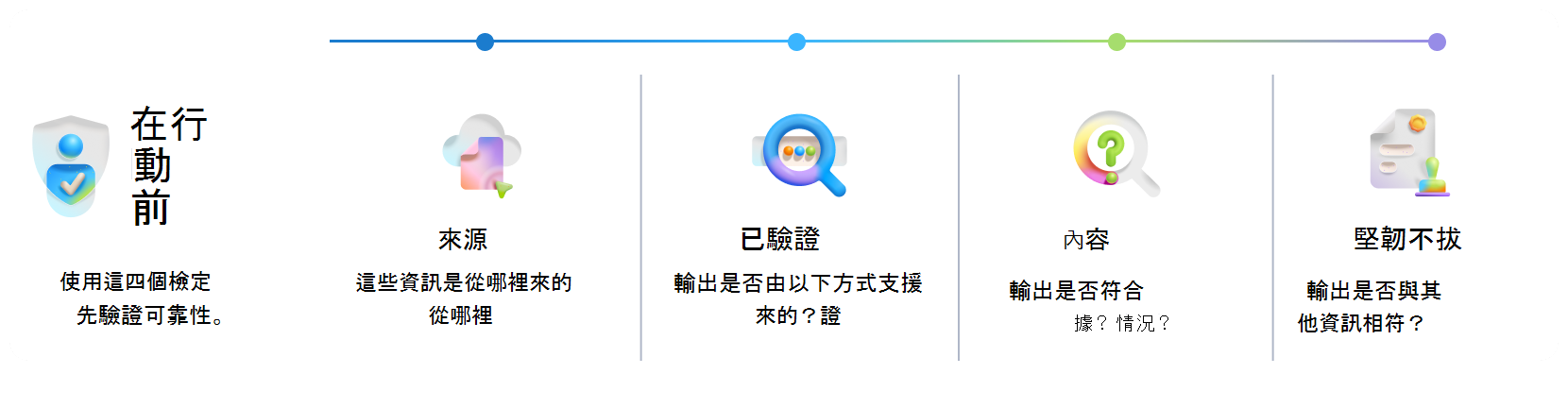
使用四個簡單的檢查來驗證 Copilot 輸出: 來源、 已驗證、 內容和 復原。 這些檢查可協助您在採取行動之前發現錯誤、差距和風險。
來源
回應是否準確反映原始材料?
| 檢查內容 | 重要性 | 詢問 Copilot |
|---|---|---|
| 宣告是否與原始檔案、記事、訊息或資料相符? 你能將關鍵陳述追溯到可靠的來源嗎? Copilot 是否混合了想法、誇大了確定性,或是用假設填補了空白? |
防止未經支援或扭曲的主張。 | “將此回复與源材料進行交叉檢查,並突出顯示任何不匹配、不受支持的主張或缺失的資格。” |
如果陳述無法追溯到來源,請將其視為未經證實,直到得到驗證。
已驗證
最重要的事實、名稱、日期、數字和建議是否得到確認?
| 檢查內容 | 重要性 | 詢問 Copilot |
|---|---|---|
| 如果錯誤,哪些細節最重要? 哪些內容需要獨立確認? 您信任某件事是因為它聽起來正確還是因為它經過檢查? |
降低關鍵事實發生錯誤的風險。 | 「此回應中的哪些陳述需要驗證,我應該在哪裡確認每個陳述?」 |
回應整體上可能很有用,但仍包含不應直接使用的特定詳細資料。
內容
缺少什麼可能會改變結果或決定?
| 檢查內容 | 重要性 | 詢問 Copilot |
|---|---|---|
| 是否遺失關鍵警告、假設、相依性或風險? 是否有變更指引的例外狀況? 如果包含遺漏的詳細資料,建議是否會改變? |
確保包含內容、注意事項和風險。 | 「此回應可能遺漏哪些重要的背景、警告、相依性或風險?」 |
很多AI的錯誤,實在是疏漏了。 輸出可能聽起來很完整,因為它流暢且組織良好,但缺少上下文使其具有誤導性。
彈性
這種回應在不同的情況下會成立嗎?
| 檢查內容 | 重要性 | 詢問 Copilot |
|---|---|---|
| 如果情況發生變化怎麼辦? 如果其他客群讀取此內容呢? 哪些例外或替代解釋可能會使之產生誤導? |
測試最簡單情況以外的可靠性。 | “哪些情況、例外情況或替代解釋可能會使這種回應不正確或具有誤導性?” |
在最簡單的情況版本中,脆弱的回應可能沒問題,但更廣泛地使用仍然不安全。
如何?在實際案例中套用驗證架構?
針對這種情況,Copilot 會提供以下建議:「 您可以建議下週在全公司範圍內進行發佈。沒有主要的阻礙因素。
乍一看,這聽起來清晰而自信。 但在您重複或採取行動之前,請驗證它。 下表顯示每個檢查如何協助您測試隱藏風險的回應。
| 驗證檢查 | 在此案例中檢查什麼 | 風險 | 動作 |
|---|---|---|---|
| 來源 | 源材料真的說沒有主要的阻礙因素嗎? | 該建議可能會誇大所說的內容,或暗示從未做出過的決定。 | 重複建議之前,請先檢查會議文字記錄、記事或來源檔案。 |
| 已驗證 | 法律核准、日期和整備詳細資料是否已確認? | 重要詳細資料可能過期、不完整或不正確。 | 在採取行動或共用建議之前,請先確認重要事實。 |
| 內容 | 是否有遺漏任何重要的推出條件,例如區域例外狀況或相依性? | 回應可能聽起來完整,但遺漏了關鍵限制。 | 使用建議之前,先新增遺漏的內容。 |
| 彈性 | 此建議是否仍然適用於所有團隊、地區或對象? | 在一種情況下有效的指引在另一種情況下可能會失效。 | 調整建議,使其符合完整的商務內容。 |
檢查後,您可能會發現法律審查仍在等待中,或者地區差異影響時間。 與其重複建議,不如先確認這些問題。
這就是驗證的作用:它可以幫助您在隱藏的弱點變成錯誤決定之前抓住它。
Copilot 如何協助我驗證它自己的輸出?
Copilot 可以協助您驗證其輸出,但無法認證其自身的正確性。
這表示您可以使用 Copilot 作為:
- 檢閱者,以將輸出與來源進行比較。
- 挑戰者,以呈現假設。
- 間隙尋找工具,以識別遺失的內容。
- 壓力測試儀,探索邊緣情況。
試試看這些提示
來源檢查
描繪 圖示將此回應與引用的來源材料進行比較,並突出顯示任何不受支持、誇大或與原始內容不一致的陳述。 圖示將此回應與引用的來源材料進行比較,並突出顯示任何不受支持、誇大或與原始內容不一致的陳述。 |
|---|
已驗證的支票
| 描繪圖示此回應中的哪些事實、名稱、日期、數字或建議應該經過獨立驗證,我應該在哪裡確認每一項? |
|---|
內容檢查
| 描繪圖示此回應中可能缺少哪些重要的上下文、警告、依賴關係或風險,可能會影響其解釋或使用方式? |
|---|
彈性檢查
| 描繪圖示“哪些場景、例外情況或受眾差異可能會使此回應具有誤導性、不完整或不安全,無法按書面形式使用?” |
|---|
使用 Copilot 的意見反應做為訊號,而不是作為最終授權。 當利害關係很重要時,請務必向可信來源進行核實。
快速準備檢查清單
在您對 Copilot 輸出採取行動或共用之前,請先確認:
✔️ 來源: 內容與來源材料相符。
✔️ 已 驗證: 關鍵事實已經得到確認。
✔️ 內容: 沒有缺少任何重要的內容。
✔️ 彈性 : 內容可跨案例和受眾站穩腳跟。
責任感伴隨著您
Microsoft Copilot 可協助您處理詳細資訊、加快動作速度,並快速產生草稿。 但一旦這些產出進入實際工作,人類的判斷就會使其值得信賴。
驗證可確保 Copilot 產生的工作不僅實用,而且正確、可靠且安全地在真實情況中使用。
秘訣
下載先驗證 Copilot 輸出後再採取行動 快速參考指南,這是您可以在工作時重新瀏覽的實用資源。