
![改善 Copilot 產生之提案的三步驟學習路徑。水平進度線醒目提示步驟 3: 評估,其中 [評估] 卡片在視覺上強調顯示,而 [診斷] 和 [反覆執行] 則顯示為非使用中。頂端的案例問題會詢問:「如何?改善 Copilot 產生的提案?」](media/context-card-evaluate-copilot-output-for-clarity-accuracy-tone-and-completeness.png)
使用 Microsoft Copilot 產生第一個版本的內容 (,例如草稿、摘要、分析或訊息) 可以節省大量時間,但輸出只是一個起點。 Copilot 可協助您更快速地建立內容,但這不會取代您在共用之前檢閱內容準確性、明確性和適當性的責任。
本文說明如何評估 Copilot 輸出,以便您決定它是否已準備就緒可按原樣使用,或是否需要在支援您的目的和受眾之前進行變更。
為什麼要在共用之前先檢閱 Copilot 輸出?
Copilot 會根據您在提示中提供的資訊和內容產生內容。 當該上下文不完整或期望不明確時,最終的輸出可能會達到目標。
常見問題包括:
- 含糊不清或通用的語言
- 缺少內容或重要詳細資料
- 與觀眾不符的語調
- 未清楚支援預期結果的內容
將 Copilot 的輸出視為許多工作類型的起點。 您的職責是在文件、分析、摘要、電子郵件或決策中使用它之前,評估它是否準確、完整且適合情況。
我應該在 Copilot 輸出中評估什麼內容?
在共用或處理 Copilot 產生的內容之前,請先檢閱下列準則來檢閱輸出: Clarity、正確性、語調和受眾適合度,以及內容。 這可以幫助您識別乍看之下可能並不明顯的潛在風險或差距。
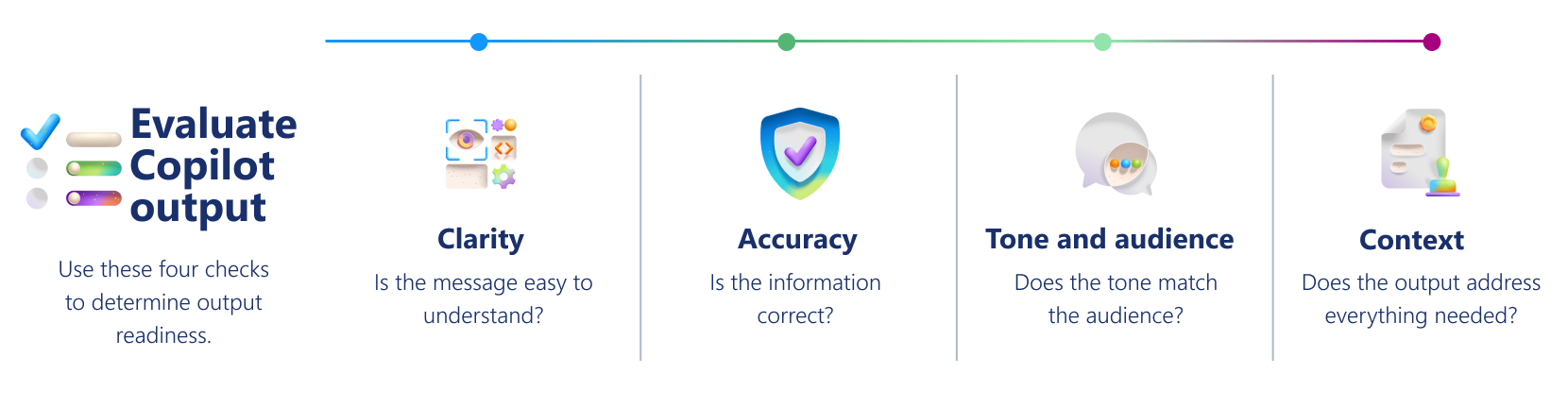
Copilot 輸出的評估準則
| 要檢閱的區域 | 檢查內容 | 問問自己的問題 |
|---|---|---|
| Clarity | 每個句子都應該 傳達特定的、 具體的想法。 注意 寬泛或模糊的陳述。 |
|
| 準確性 | 驗證所有詳細資料,包括 事實、數字、姓名、日期、 和參考資料。 比較 輸出至您的來源資料。 |
|
| 語調和受眾適合度 | 確保語調相符 目標客群 ( 例如,高階主管、客戶、 或同儕) 。 尋找一致性。 |
|
| 內容 | 檢查輸出是否 包含所有項目 觀眾需要——沒有什麼是他們不需要的。 |
|
我可以使用 Copilot 提示來評估輸出嗎?
您不需要自行評估 Copilot 輸出。 您也可以使用 Copilot 來協助評估流程,要求它比較版本、識別差距,或評估內容對您預期結果的支援程度。
下列範例提示不會變更內容。 相反,它們可以幫助您在共享輸出之前分析輸出是否清晰、完整和適當。
檢查清晰度
如果某個區段感覺模糊或難以解釋,請要求 Copilot 找出哪些內容可能會讓受眾感到困惑。
描繪 圖示找出本節中任何不清楚或過於籠統的陳述,並解釋它們如何影響讀者的理解。 圖示找出本節中任何不清楚或過於籠統的陳述,並解釋它們如何影響讀者的理解。 |
|---|
檢查精確性
如果某項主張似乎不受支援或不確定,請使用 Copilot 標示假設或遺漏的證據。
| 描繪圖示強調顯示本節中所提供資訊不支持的任何主張。 |
|---|
檢查語調和受眾適合度
如果措辭可能與您的目標受眾不符,請要求 Copilot 評估語氣和詳細程度。
| 描繪圖示本節中的語氣和詳細程度是否符合主管受眾? 說明任何不相符之處。 |
|---|
檢查內容
如果區段可能遺漏重要資訊,請使用 Copilot 來評估其是否支援您的目標。
| 描繪圖示基於這一目標,本節中遺漏或解釋不足了哪些關鍵信息? |
|---|
將 Copilot 的意見反應視為額外的觀點,而非最終決策。 您仍有責任判斷內容是否準確、適當且可供共用。
評估後有效的 Copilot 輸出是什麼樣子?
| Copilot 的原始輸出 | 修訂版本 |
|---|---|
| “我們的項目是一項綜合計劃,旨在利用多種流程改進來顯著提高效率。” | “我們的項目將使客戶支持中的數據輸入和審批工作流程自動化,平均處理時間估計減少 25%,並使代理能夠更專注於客戶問題。” |
評估結果
|
改善的項目
|
快速準備檢查清單
依賴 Copilot 輸出之前,請先確認:
✔️ Clarity:內容側重於最重要的事情,並明確下一步行動或決策。
✔️ 準確性:資訊正確且可驗證。
✔️ 語氣:它符合目標受眾的期望。
✔️ 上下文:它包括適當的詳細程度,但不通用或不完整。
如果其中任何一個不清楚,請在繼續之前檢查您的提示和來源。
秘訣
下載評估 Copilot 輸出以獲得明確性、準確性、語氣和內容快速參考指南,這是一份實用資源,您可以在工作時重新瀏覽。