
注意
目前正在向客戶推出新的 Microsoft Planner。 如果您的體驗與本文所列的步驟不同,或者您是從政府社群雲端 (GCC)、GCC High 或 DoD 環境中使用,請參閱本頁面底部的步驟。
如需詳細資訊,請參閱 Planner 常見問題集。
透過 Planner 網站存取 Planner
移至 planner.cloud.microsoft 以直接從瀏覽器存取 Planner。
透過 Microsoft 365 首頁存取 Planner
- 移至您的 Microsoft 365 首頁 ,然後使用您想要的帳戶登入。
- 選取瀏覽器視窗頂端的應用程式啟動器。
- 選擇應用程式啟動器中的 [Planner] 磚。
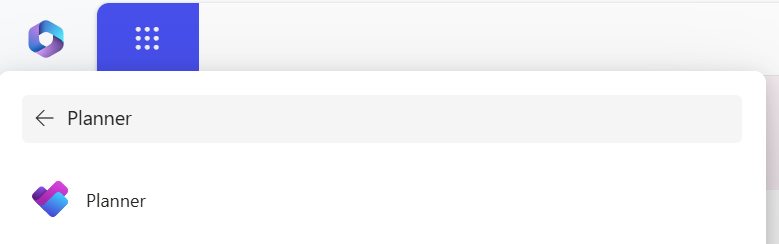
秘訣
如果您沒看到 [Planner] 選項,請選取 [更多應用程式],然後選取 [ 所有應用程式 ] 來尋找它。
![透過選取 [檢視更多應用程式] 選項並在搜尋列中搜尋 Planner,以尋找 Teams 中的 Planner 應用程式。](../media/planner-in-teams.png)

如果您尚未使用新 Planner 或在 GCC High、GCC 或 DoD 環境中作業,請使用下列步驟。
透過 PC、Mac 或行動裝置上的 Planner:
- 建立新計劃、指派工作,以及和其他人共用檔案。
- 以簡單且視覺化的方式管理小組工作及專案合作。
- 與其他人進行交談,以確定您們掌握相同的資訊。
- 追蹤您小組的工作進度並持續掌握工作狀況—無論您身處任何地方,使用任何裝置,都沒問題。
登入並連結
- 在網址列中輸入 http://office.com/signin 或 https://admin.microsoft.com,然後使用您想要的帳戶登入。
- 在 Microsoft 365 首頁上,選取瀏覽器視窗頂端的應用程式啟動器
 。
。 - 在應用程式啟動器或首頁中選取 [Planner] 磚。
注意:如果你沒有看到 Planner 選項,你可能需要選取「 所有 App 」或 「探索所有你的 App 」才能找到它。
![[Planner] 磚](../media/plannerqs-planner-tile.png)
開啟現有的計劃
- 在 [我的最愛計劃]、[最近的計劃] 或 [所有計劃] 區段中,選取一個現有計劃。
![Planner 儀表板中 [我的最愛計劃] 和 [所有計劃] 的螢幕擷取畫面。](../media/plannerqs-openplan.png)