
注意
目前正在向客戶推出新的 Microsoft Planner。 如果您的體驗與本文所列的步驟不同,或者您是從政府社群雲端 (GCC)、GCC High 或 DoD 環境中使用,請參閱本頁面底部的步驟。
如需詳細資訊,請參閱 Planner 常見問題集。
有了計畫,您可以輕鬆管理團隊的工作負載、追蹤團隊目標的工作、使用敏捷規劃將工作組織成短期衝刺、追蹤對時間表檢視的依賴關係等等。
建立新計劃
- 在左側瀏覽窗格中選取 [新增方案 ]。
- 在 [新增計劃] 視窗中:
- 選取 [基本 ] 或 [進階版 ] 選項以從頭開始計劃,或選擇我們其中一個現成可用的範本。 不確定該從基本版還是進階版開始嗎? 請參閱此處以比較基本和進階方案。
- 為您的計畫命名,並選擇是否要釘選到左側瀏覽窗格。 您也可以選擇將方案新增至群組來共用方案。 請注意,您可以隨時共用您的計劃。
注意
如果您未將計劃新增至現有群組,當建立計劃時也會建立新的 Microsoft 365 群組。 Planner 所建立的計劃電子郵件地址會移至 Outlook 群組交談。
- 選取 [建立計劃]。
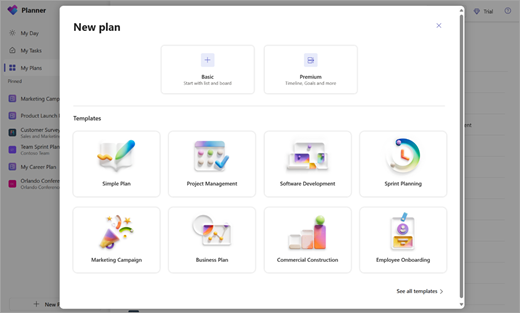
如果您尚未使用新 Planner 或在 GCC High、GCC 或 DoD 環境中作業,請使用下列步驟。
建立新計劃
- 在左窗格中,選取 [新增計劃]。
- 在 [新增計劃] 視窗中:
- 輸入計劃名稱。
Planner 會自動為您的計劃建立一個電子郵件地址。 您可以使用它來和所有的計劃成員進行討論。 - 選擇 [ 新增至現有 Microsoft 365 群組 ] 的連結,或者如果您想要在建立此計劃時建立新群組,請略過該連結。
注意
如果您未將計劃新增至現有群組,當建立計劃時也會建立新的 Microsoft 365 群組。 Planner 所建立的計劃電子郵件地址會移至 Outlook 群組交談。
- 如果您希望貴組織的其他成員能看到該計劃,並在搜尋結果中顯示,請將計劃設為公用,或如果您只想讓計劃成員看到該計劃,請將它設為私人。
注意
當您將計劃設為公開或私人時,也會將 Microsoft 365 群組設為公開或私人。 深入了解。
- 為您的計劃選取一個 [分類] 層級。
注意: 如果您沒有看到 [分類] 區段,別擔心。 您的組織可能沒有使用 [分類] 功能。 - 若要輸入計劃的專屬描述,請選取 [選項] 並輸入您想要的內容。
- 選取 [建立計劃]。
![[新增計劃] 對話方塊的螢幕擷取畫面](../media/planner-multiplan-create-a-plan-in-planner-new-plan-dialog-001.png)
新增人員至計劃
- 選取 Planner 視窗右上角的 [成員]。
- 開始輸入您想新增至計劃的組織人員名稱或電子郵件地址。
- 當該人員的卡片出現時,請選取它。
注意
想要將組織外部的人員新增至計劃嗎? 請參閱 Microsoft Planner 中的來賓存取權 (機器翻譯)。
將人員新增和工作至計劃後,您就可以為人員指派工作。
![輸入新計劃成員名稱時的 [成員] 清單螢幕擷取畫面。](../media/planner-addmember.png)
設定工作貯體
建立貯體以將工作整理成工作流、專案階段或主題等項目。
- 顯示計劃版面。
- 選取任何現有貯體右方的 [新增貯體]。
- 輸入貯體的名稱,然後按 Enter。
看不到 [新增貯體] 嗎? 您的版面可能正以其他項目為分組方式。
變更工作分組方式
- 選取接近計劃版面右上角的 [分組依據]。
- 選取 [貯體]。
想要變更貯體名稱? 選取貯體名稱進行變更。 您甚至可以將 [待辦事項] 貯體重新命名為可能更有用的名稱!
![Planner 中 [新增貯體] 按鈕的螢幕擷取畫面](../media/planner-add-new-bucket.png)
![Planner 中在 [分組依據] 下拉式清單選擇 [貯體] 的螢幕擷取畫面](../media/planner-buckets.png)