
您的 SharePoint 文件庫提供許多處理檔案的方式,讓您從建立檔案到在資料夾之間複製及移動檔案。 您可以檢視您與其他人在檔案上所做的工作,並儲存舊版,以便視需要還原。 您和您的團隊對於處理檔案的位置、內容和方式擁有很大的控制權。
在文件庫中建立新文件、新連結或資料夾
建立 SharePoint 文件庫之後,您必須新增內容。 您可以從建立或上傳文件和檔案開始。
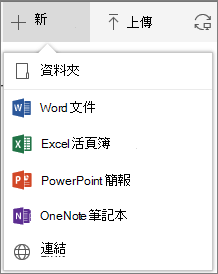
當您選擇新的 Microsoft 365 文件時,會在文件庫 (Document.docx、book.xlsx 等) 中建立一般檔案,並在相應的應用程式中開啟空白文件。 您的 SharePoint 或 Microsoft 365 系統管理員或擁有者可能會設定不同的文件類型。 如需詳細資訊,請參閱在 文件庫中建立新檔案。
若要整理檔案,您可以使用文件庫中的資料夾。 如需新增資料夾至文件庫的詳細資訊,請參閱在 文件庫中建立資料夾
編輯文件庫中的檔案
當您按一下文件庫中的檔案名稱時,可以線上開啟和編輯與 Microsoft 365 應用程式相關聯的 Files,例如 Word、Excel 和 PowerPoint。 當您在 Microsoft 365 中編輯時,系統會自動儲存所有變更。
![[檔案] 橢圓功能表,醒目提示 [開啟]](../media/spo-nextgen-open-online-offline.png)
如果您有傳統型應用程式,例如 Word,它會在您開啟或編輯檔案時顯示。 如果您選擇傳統型應用程式,文件將在應用程式中開啟,您可以像編輯任何其他檔案一樣編輯它。 與線上版的 Word、Excel 或 PowerPoint 不同,若要保留變更,您必須在結束前明確儲存文件。
如果您沒有與檔案相關聯的應用程式,會提供下載檔案的選項。 如需開啟和編輯檔案的詳細資訊,請參閱編輯 文件庫中的文件 。
從文件庫刪除檔案
如果不再需要文件庫中的項目,您可以將其刪除。 當您刪除資料夾時,SharePoint 也會刪除其中包含的任何檔案或資料夾。 如需詳細資訊,請參閱 刪除文件庫中的資料夾、檔案或連結 。
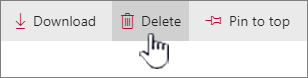
如果您刪除了某些內容但需要恢復它,您或許可以從資源回收筒中恢復它。 如需詳細資訊,請參閱 還原 SharePoint 網站資源回收筒中已刪除的內容 。
簽入或簽出檔案以進行獨佔編輯
當您簽出檔案時,可以鎖定其他人進行任何變更。 這有助於防止同事復原或覆寫彼此的變更。
![選取檔案,按一下頂端列上的省略符號,然後選取 [簽出]](../media/sp2019-check-out-file.png)
當您取出檔案時,其他人無法將它取出或編輯。 當您重新簽入檔案時,其他人可以看到您所做的變更。 如需詳細資訊,請參閱簽 出或簽入文件庫中的檔案。
查看文件庫中檔案的活動
與小組合作時,您可以觀察檔案活動,例如在文件庫中的新增、刪除和編輯,以確保一切進展順利。您可以查看單一項目的檔案活動,或文件庫中所有活動的概觀。
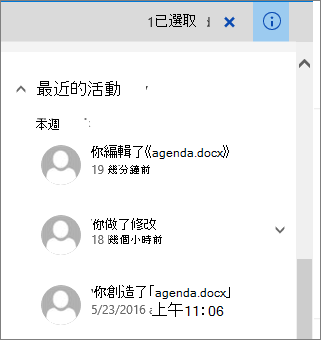
您可以展開 [最近活動] 下的一些項目,以取得更多更新檔案位置的詳細資料。 如需檢視檔案活動的詳細資訊,請參閱 文件庫中的檔案活動 。
檢視和使用文件庫中檔案的版本歷程記錄
Microsoft 365 中的 SharePoint 版本歷程記錄會建立新版本的檔案,並儲存或簽入文件庫。
![包含 3 個版本的 [版本歷程記錄] 對話方塊。](../media/spo-nextgen-versionhistory.png)
在 [版本歷程記錄] 中,您可以檢視檔案簽入時新增的註解、檔案大小,以及簽入檔案或儲存到文件庫的日期。 您也可以選擇還原或刪除檔案版本。 如需詳細資訊,請參閱 檢視 SharePoint 文件庫中檔案的版本歷程記錄 。
檢視及編輯文件庫中的檔案資訊
您的文件庫會儲存個別屬性,例如檔案名稱、標題和檔案、資料夾和連結的雜湊標記,以及項目本身。
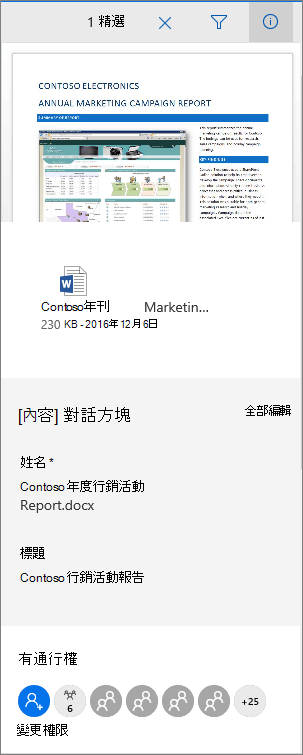
您可以檢視和編輯文件庫中每個項目的名稱、標題或雜湊標記屬性。 如需查看和編輯這些屬性的步驟,請參閱 檢視和編輯文件庫中檔案、資料夾或連結 的相關資訊。
我們隨時洗耳恭聽!
更新日期:2018 年 10 月 16 日
本文是否有幫助? 如果有幫助,請在本頁面最下方提供您寶貴的意見。 如果沒有幫助,請告知我們造成混淆或有所遺漏之處。 請提供您的 SharePoint 版本、作業系統和瀏覽器。 我們會根據您的意見反應,仔細檢查相關事項、新增資訊並更新本文。