訂閱專為 Teams 打造的應用程式,為您的 Teams 體驗新增功能。 當您將應用程式新增到 Teams 時,請檢查是否可透過訂閱取得其他功能。 您可以直接從 應用程式為自己、小組或組織購買訂閱。
購買訂閱
注意
視貴組織的設定而定,您可能需要系統管理員核准,或可能無法直接在 Teams 中購買訂閱。 若要深入了解,請連絡您的 IT 系統管理員。
如果應用程式有可供購買的訂閱,您會在應用程式詳細資料頁面上看到。
選取 Teams 中的 應用程式
 。
。尋找並選取您有興趣購買訂閱的 App。
在應用程式詳細資料頁面上,選擇訂閱或升級選項。
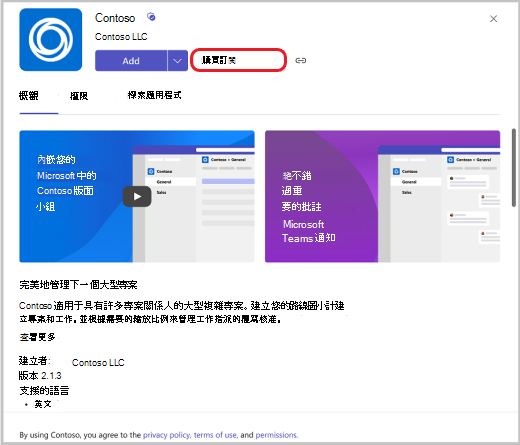
選取您的國家/地區,以查看您所在地提供哪些訂閱方案。
注意
您之後無法變更此設定。 您在付款詳細資料中加入的國家/地區也必須相同。
如果您看到要購買的訂閱方案,請選取它並選擇 [結帳]。
注意
您可能會看到僅適用於貴組織的特別優惠,並以此圖示表示: 用於
 在它旁邊。
在它旁邊。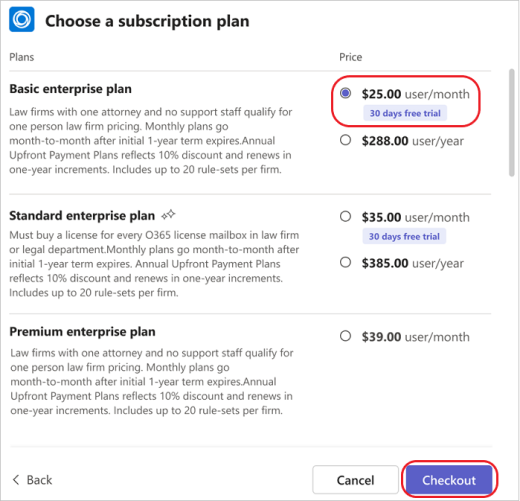
結帳時,選取您想要的訂閱授權數量、輸入銷售地址,並提供付款方式。
- 對於 買方地址,輸入負責付款並在發票上標明的法人實體地址。 根據您的情況,這可能是您的企業或住所。 銷售地址決定您購買的估計稅率。
選取 [下訂單]。
訂單完成後,選取 [ 立即設定] 以開始您的訂閱。
您將被帶到 Teams 以外的網站以啟用您的訂閱。
注意
如果您或您的小組成員之前從未使用過此應用程式,您仍然需要 將它新增至 Teams。
管理月租方案
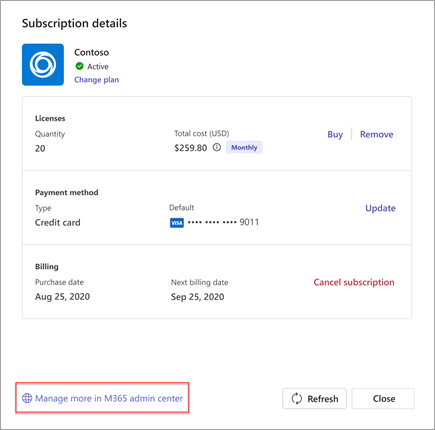
如果您購買了 Teams 應用程式訂閱,或是為您的團隊管理一個訂閱,您可以檢視購買的訂閱清單及其詳細資料。 您也可以:
- 變更計劃
- 購買或移除授權
- 更新付款方式
- 取消訂閱
- 檢視您的發票
若要採取與訂閱相關的其他動作,例如編輯帳單設定檔或週期性計費設定,請在 Microsoft 365 系統管理中心選取 [管理更多]。