
Teams 中大部分的應用程式更新都是自動進行的,但是當應用程式更新需要新的權限時,您必須手動接受更新。 當您這樣做時,該更新將應用於您有權更改內容的任何位置。 這可能包括聊天、頻道、會議或其他位置。
若要手動更新應用程式:
選取
 Teams 左側的應用程式。
在畫面左下角附近,您會看到 [管理您的應用程式
 ] 旁邊有一個紅色小泡泡。 此泡泡會顯示擱置中的應用程式更新數目。 選取該泡泡。
在 [管理您的應用程式
] 頁面上,需要更新的應用程式位於頂端。 針對每個想要更新的應用程式選取 [ 更新 ]。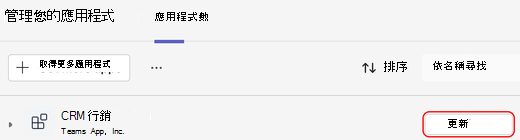
選取 [ 立即更新 ] 以接受權限並更新應用程式。
更新群組聊天中的應用程式
- 選取 Teams 中的 [Chat]。
- 選取群組聊天。
- 選取 [開啟代理程式和機器人] [>
 管理應用程式]。
 - 針對要更新的應用程式選取 [更新 ]。
- 選取 [ 立即更新 ] 以同意新的權限並更新應用程式。
更新團隊中的應用程式
- 選取 Teams 中的 Teams
 。
。 - 選取 [開啟代理程式和機器人] [>管理應用程式]。
- 針對要更新的應用程式選取 [更新 ]。
- 選取 [ 立即更新 ] 以同意新的權限並更新應用程式。
從個人應用程式
選取 Teams 左側的應用程式。
如果個人應用程式需要新的權限,您會看到含有 [更新 ] 按鈕的橫幅。
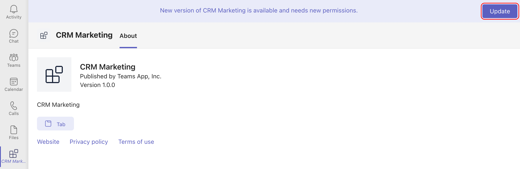
選取 [更新]。
選取 [ 立即更新 ] 以同意新的權限並更新應用程式。