當您傳送 Loop 元件時,聊天中的每個人都能進行內嵌編輯,並立即看到變更。 您可以選擇段落、表格、檢查清單或其他元件,以協助您的小組專注於共同撰寫內容、編譯資料或追蹤後續步驟等工作。 您將能夠直接在訊息中進行協作,從而最大限度地減少長時間聊天線程的需求。
想知道其他人如何使用 Loop 元件嗎? 在這裡尋找靈感。
已傳送 Loop 元件
- 選取 Teams 中的 [Chat
 ]。
]。 - 開啟您要在其中傳送 Loop 元件的聊天。
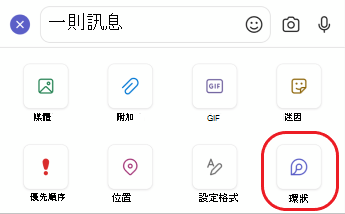
- 在撰寫方塊中,選取 Loop 元件
 。
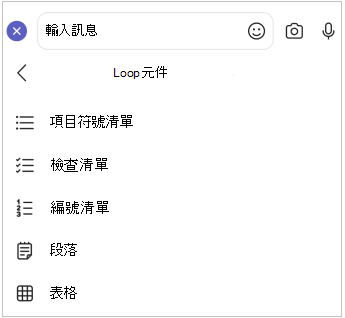
。 - 選取要插入郵件中的元件類型。
- 在元件中輸入內容。
- 一切準備就緒時,選取 [傳送
![] 傳送郵件圖示。](../media/teams-send-message-icon-001.png) 。
。
聊天中的每個人都能內嵌編輯內容。
注意
沒有有效 OneDrive 授權的 People 將不會看到 [使用 Loop 共同作業] 選項。 如果您最近獲指派 One Drive 授權,請重新啟動 Teams 以查看在聊天中新增 Loop 元件的選項。
編輯 Loop 元件
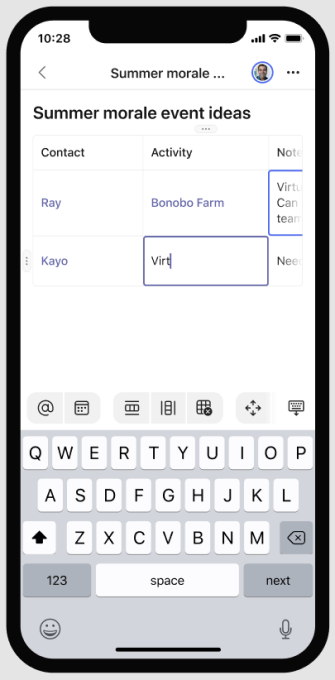
若要編輯 Loop 元件,只要按一下您要新增或編輯內容的位置,然後開始輸入。
編輯時,您可以輸入 / 來插入 、日期或甚至是元件等 @mention項目。 如果您想要對現有的文字加上註解而非編輯,請輸入 。 這會將註解歸屬於您。
秘訣
釘選包含您即時元件的訊息,將其置於聊天頂端,以便存取。 若要這樣做,請選取 [更多選項] [![Microsoft Teams] 更多選項圖示](../media/microsoft-teams-more-options-icon-001.png) > 釘選。
> 釘選。
檢視活動和存取
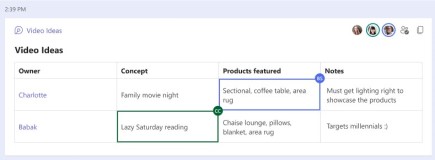
如果您檢視元件時其他人正在編輯,您會在文字中看到不同色彩的游標,指出人員在文件中的位置。 您也可能會看到即時編輯的文字。
設定檔卡片會顯示在右上角,讓您知道誰正在檢視、編輯或最近編輯過元件。 將游標停留在任何個人檔案卡片上以了解詳細資料。
秘訣
@Mention 元件內部的人員,以顯示您希望他們參與的地方。 他們會收到活動摘要通知,直接將他們帶到元件。
選取 [查看誰有權存取]  ,以瞭解誰可以檢視或編輯元件。 至少查看過該組件一次的人的虛擬人偶也會出現在這裡。
在另一個聊天或頻道中共用 Loop 元件
- 移至元件的右上角,然後選取 複製連結
 。
。 - 切換到不同的聊天或頻道。
- 在撰寫方塊中貼上 Loop 元件。
您原始聊天中的人員,以及這個額外聊天或頻道中的人員將能夠編輯內容。 無論人員在何處編輯,元件一律會顯示最新的更新。
在 Office.com 上檢視及編輯檔案
Loop 元件一旦在聊天中傳送後,就會自動儲存到 OneDrive。 從聊天瀏覽至檔案的方法如下:
選取 Loop 元件頂端的連結檔案名稱。

檔案會在 Office.com 上開啟,您可以在其中檢視及共同編輯內容。
![[其他傳訊選項] 按鈕](../media/more-messaging-options-mobile-icon.png)