
什麼是 Viva Amplify 出版品?
Viva Amplify 出版物是作為活動一部分所創作的溝通方式。 每個活動都可以創建多份刊物,以提供資訊、教育並吸引你的受眾。 發表品可發佈至電子郵件、Teams 及 SharePoint 平台。 Viva Amplify 的出版品能幫助你及時且有效地觸及你的受眾。
主稿允許你建立基礎出版,Viva Amplify 會針對電子郵件、SharePoint 和 Teams 進行客製化。 你將在這裡學習如何製作你的主稿。
Viva Amplify 包含預先建構的活動,您可以自訂並與組織分享。 目前可用的宣傳活動包含可自訂的出版品,以及預先撰寫的目標與關鍵訊息競選簡報。 學習如何嘗試預設的戰役。
注意
最大影像附加大小為 12582912 位元組。
注意
Viva Amplify 不支援子網站,包括發佈到子網站。
注意
Viva Amplify 對每篇論文可寄送的收件人數量有限制:
- (200 個獨立電子郵件地址,包括個人、分發名單及群組
- 10 個 SharePoint 網站
- 5 Teams 頻道
創建新刊物
來自戰役概覽頁面
在活動總覽頁面,你可以從 範本建立出版品。
摘自出版品頁面
從出版品頁面,您可以選擇 +New 按鈕來建立空白出版品。
存取現有出版品
摘自概覽頁面
你可以在概覽頁面看到你最近建立的草稿。 選擇草稿標題以查看並編輯出版品。

摘自出版品頁面
在主導覽中選擇 出版品 ,開啟出版品總覽頁面。 接著你可以選擇想要編輯的出版品,選擇標題。
新增、移除及修改內容
對於任何新的範本或現有出版品,你都能輕鬆新增和修改內容與格式,打造個人化的溝通方式。 每個範本都提供設計的起點,但你也能靈活地依照自身需求與需求進行客製化。
自訂產權區
你可以透過以下選項自訂標題區域:
- 一幅影像
- 四種佈局選擇
- 標題上方的文字
- 展出的作者
- 顯示或隱藏已公布日期
新增一個 (必須)
在你的出版物中加入標題是創作過程中的重要一步。 這不僅讓你的出版物名稱清晰簡潔,還能讓你保存作品並與合作者分享。
注意
必須先輸入車名,才能進入下一步。 如果你忘記新增標題,會在繼續前跳出提醒視窗。
新增標題圖片 (可選)
要新增圖片,請在工具列中選擇「 瀏覽圖片 」圖示。 將滑鼠移到標題上方可以看到工具列。
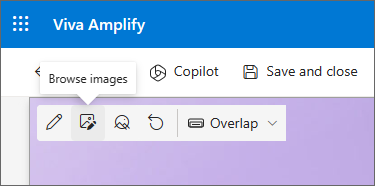
要更改圖片,請前往 瀏覽圖片 並選擇另一張圖片。
選擇近期圖片,或從 Microsoft 提供的庫存圖片中取得圖片,無論是網路搜尋、您的網站、電腦或連結。 如果您的公司指定了一組核准的圖片,您可以在 您的組織下從該組中選擇。
截圖
注意
- 網路搜尋使用利用創用共同授權的 Bing 圖片。 你有責任在將圖片插入頁面前審查授權。
- 照片在橫向或16:9以上的畫面比例下效果最佳。
- 確保所有管道的收件人都能取得你所附圖。
設定一個焦點 (可選)
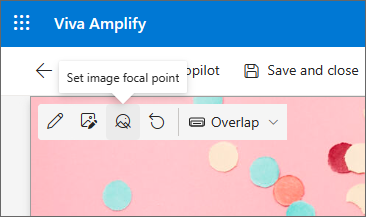
你可以設定一個焦點,確保照片中最重要的部分在畫面中。 在工具列選擇 設定影像焦點 ,然後將影像中的焦點拖曳到你想要的位置。
新增或更改顯示頁面作者 (選用)
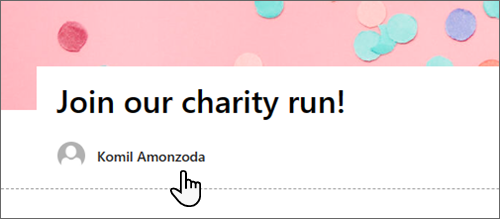
在標題區,在 作者 欄位新增姓名、部分姓名或電子郵件名稱。 Amplify 會根據你組織的個人檔案搜尋該名稱,並提供推薦的人員。 選擇您想要的連絡人。 如果你不輸入作者姓名,出版物就不會顯示作者署名。
選擇標題版面 (可選)
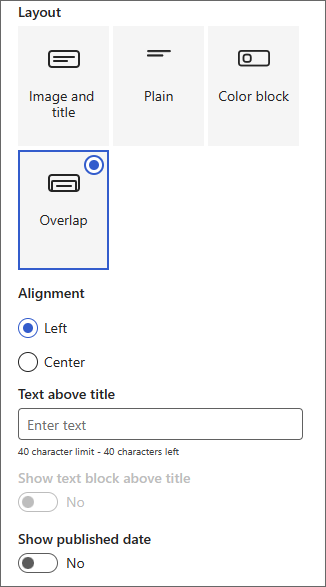
選擇 編輯 網頁部分的  按鈕,然後從工具列中選擇你想要的版面配置。
將標題對齊設定為 (可選)
如果工具箱還沒顯示,請選擇「編輯圖片」按鈕。 在工具箱中,選擇 左側 或 中間。
標題上方新增文字 (可選)
你可以在標題上方加上對比區塊,以補充限定資訊或吸引注意頁面上的某些內容。 區塊的顏色是根據你網站的主題來決定的。
- 選擇編輯網頁部分 編輯按鈕。
- 在工具箱中,標題 上方的文字 框可輸入最多 40 個字元的文字。
- 然後,將 標題上方的顯示文字區塊 切換改成 「是」。
可顯示或隱藏發布日期 (可選)
- 選擇標題區域。
- 選擇編輯網頁部分 編輯按鈕。
- 在 「顯示已發佈日期」中,使用切換鍵顯示或隱藏已發佈日期。
利用區塊來建立你的主要內容
透過加入帶有欄位的區塊,打造吸引人且有條理的版面。 要並排顯示內容,每個區塊最多可新增三欄。 你也可以堆疊多個區塊,欄位數量不一。 你甚至可以在右側加一個垂直區域,這對於快速連結、聯絡人、倒數計時器等資訊非常方便。
以下範例左側有三個單欄段,右側為垂直段。
注意
部分功能會逐步引入給選擇加入目標發布計畫的組織。 這表示你可能還沒看到這個功能,或者它看起來和這裡描述的不同。
新增區段版面
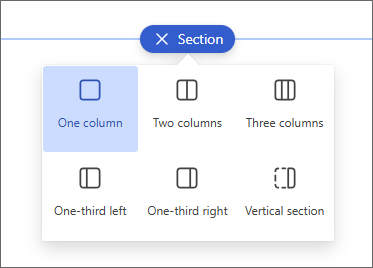
- 確保你處於編輯模式。 將滑鼠移到區段分隔符上的 + 圖示上,選擇 + 區段。
- 選擇你想要的欄位數量。 或者,你也可以選擇一欄全寬,橫跨整個頁面。
利用設計點子來建立分段
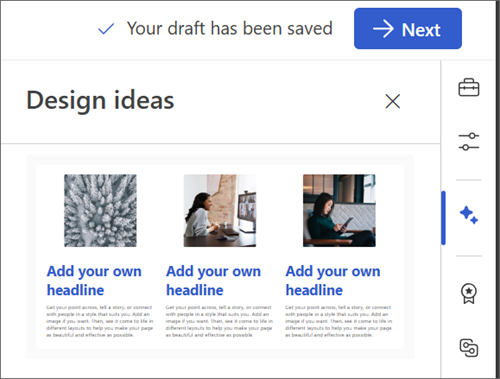
你可以利用設計點子輕鬆建立符合需求的區塊。 選擇 設計點子 圖示以探索不同區塊。
了解更多關於設計理念的資訊。
新增章節範本
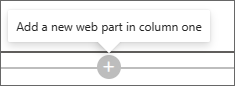
- 將滑鼠移至標題區下方,或是頁面最左側現有網頁部分的上方或下方。 一行有圈出加號的線條 (+) 會出現,並提示「 新增一個區段」。
- 選擇加號圖示。
- 在打開的窗格中,選擇範本標籤。
- 從範本清單中,選擇最適合你需求的範本。 然後在範本的每個欄位新增內容。
新增垂直截面
秘訣
在狹窄的瀏覽器視窗中,一個垂直區域會移動到頁面底部。 當你把視窗變寬時,垂直區域會回到頁面的右側。 如果觀眾的螢幕寬度小於1024像素,也可能會發生這種情況。
將滑鼠移至標題區下方,或是頁面最左側現有網頁部分的上方或下方。 一行有圈出加號的線條 (+) 會出現,並提示「 新增一個區段」。
選擇加號圖示。
在 區段版面中,選擇 垂直區段。
在狹窄的瀏覽器視窗中,垂直區塊可以移動到頁面的底部或頂部。 當瀏覽器視窗縮小時,選擇「 編輯區塊」,選擇你想要的垂直區塊是放在頁面頂部還是底部。
注意
- 直向版塊目前僅在頁面右側提供。
- 垂直版塊的長度會根據頁面內容調整,非垂直版塊的內容長度會隨長度增加或縮短。
- 你不能在同一頁同時有全寬欄位和垂直版塊
變更現有區段
秘訣
當你有兩欄或以上的內容,然後減少欄位數量時,最右邊欄的內容會移到左邊的下一欄。 如果你縮減為一欄,第二或第三欄的內容會移到第一欄的底部。
頁面的每個區段都用一條線標示。 選擇你想新增欄位的區塊,然後選擇 編輯屬性。
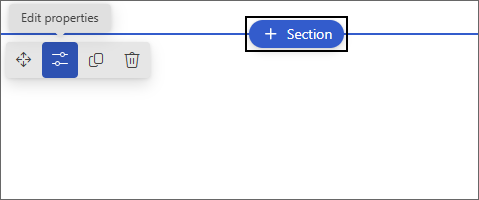
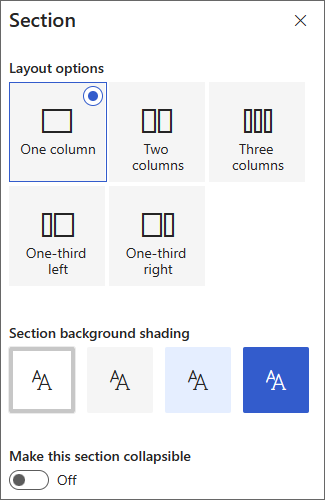
在區段工具箱中,選擇你想要的欄位數量和類型。 如果你想在章節中加強強調或改變外觀,請選擇章節背景色。 可用顏色是根據你網站的主題而定。
注意
大部分網頁部分都會顯示該區塊的背景色。 其他網頁部分則維持頁面背景,而非章節。 為了方便使用,清單、文件庫和快速圖表網頁部分會始終維持頁面背景。
將內容加入欄位
- 請前往你想新增內容的欄位。
- 將滑鼠移到欄位上,選擇加號 (+) 圖示。
- 選擇你想加入欄位的網頁部分,然後再將你的內容加入網頁部分。
讓部分區域可摺疊
- 選擇你想讓可摺疊的區段。 然後選擇 編輯區塊。
- 在 區段格式面板 中,找到 「讓此區段可摺疊 」,並將切換開關切換到 開啟。
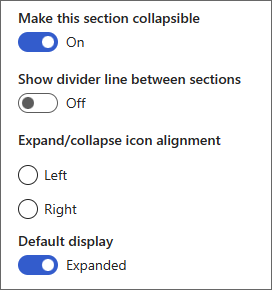
- 新增一個 區段顯示名稱 以識別你的區段。
- 選擇是否啟用區段間的分隔線,使用 「區段間顯示分隔線 」切換。
- 選擇展開或摺疊圖示對齊,請選擇 左 或 右。
- 在每個區段,透過切換切換來決定預設顯示是要展開還是收縮。
利用網頁部分自訂內容
Viva Amplify 提供多種網頁部分,將你的主稿轉化為吸引人且吸引人的溝通內容,並針對不同溝通管道如 Teams 和 Outlook 量身打造。 你可以將指標滑鼠移到標題區下方找到相關內容。 選擇帶有圈出加號的行 (+) ,即可查看所有可用的編輯選項。 你也可以從 工具箱新增網頁零件。
注意
- 如果你之前用過 SharePoint 頁面,可能會看到 Viva Amplify 沒有的其他網頁部分。 減少網頁部分的選擇,是為了讓每個網頁部分能在不同的分發管道中正確顯示,例如 Outlook 和 Teams。 我們正努力擴大這個選擇。
- 內容與格式調整:部分 webparts 及其屬性會顯示與預設不同的行為。 例如,在 Sections 版面中,當你將內容組織成兩欄或三欄時,發布時相同內容會堆疊成單一欄。 此外,某些屬性如圖片文字、欄位及中大型用戶網頁部分可能已為此分發通路更改。 完整內容與格式調整清單請參見 Viva Amplify 格式變更。
文字
使用文字網頁部分來為你的頁面添加段落。 提供格式選項,如樣式、項目符號、縮排、劃重點及連結。 你也可以用文字貼上內嵌圖片。
- 選擇加號,從網頁部分列表中選擇 文字 。
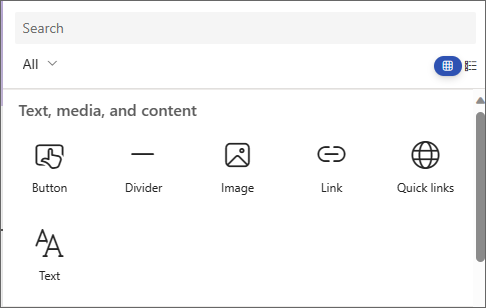
- 點擊框內。 格式工具列會顯示出來。
- 輸入你的文字並用工具列格式化。 透過在工具列選擇省略號 (......) ,查看更多格式選項。
- 要新增表格,請選擇省略號並選擇 插入表格。 點擊表格後,表格樣式選項會出現。 你也可以選擇桌子本身來進入這個選單。
注意
雖然任何表格大小都可以加入 Amplify 分布,但將較大的表格轉換為 600px 分布寬度可能會導致不理想的回流。 確認你的表格在預覽時看起來沒問題。 部分郵件用戶端提供水平捲動條以防止回流問題,但並非全部。
圖像
使用 Image 網頁部分將圖片加入你的頁面。
選擇加號並選擇 圖片。
瀏覽圖片選擇器,選擇你的圖片。
選擇好圖片後,以下選項會出現在圖片工具列中:
了解更多關於影像編輯功能。- 移動
- 編輯
- 複製
- 刪除網頁組件
- 瀏覽圖片
- 文字疊加圖層 (這會顯示在圖片上方)
- 調整大小
- 裁剪
- 中心對齊
- 進階編輯
- 重設
內嵌影像
你可以複製圖片並貼上到游標所在的文字網頁部分,來新增內嵌文字圖片。 接著,選擇網頁部分中的圖片,並使用圖片左上角的工具列編輯圖片、移動圖片,或將圖片向左、向右或置中對齊。 你可以透過選取圖片四個角落的把手來調整圖片大小。
注意
在產生的電子郵件分發中,圖片不會與文字同步顯示。 相反地,文字會根據它們相對於內嵌影像的位置,在影像的上方或下方呈現。 內嵌影像的大小將被保留。 為了獲得最佳的轉換效果,請依賴完整的圖片網頁部分。
人員
隊上有誰? 他們負責什麼? 我該怎麼聯絡他們? 透過 People 網頁部分,這些問題很容易回答給讀者。 它可以顯示照片、聯絡資訊,以及你組織中更多人員的資料。
- 選擇加號,並從網頁部分列表中選擇 People。
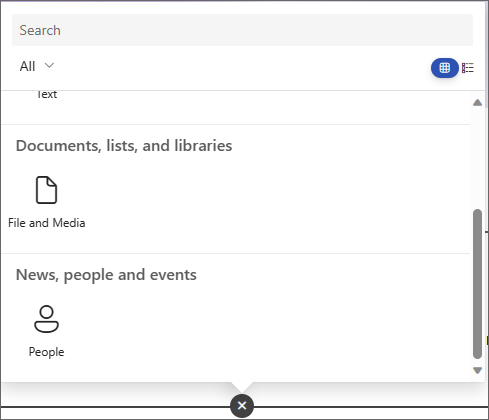
- 透過選擇「People Profiles」的文字並打字,更改網頁部分的標題。
- 在方框中輸入一個名字或部分名稱。 會顯示匹配結果清單,你可以選擇想要的人選。 然後選擇 新增到個人檔案。
- 挑選需要多少人就選多少人。
卡片類型
支援三種不同類型的卡牌:小卡、中卡和大卡。 你可以選擇顯示更多或更少的資訊,方法是選擇要顯示的卡牌類型。 小 卡片會顯示照片 (若有,) 則附有該人的姓名或電子郵件地址,如上圖所示。 Medium 版面顯示一列文字描述。 大版面會顯示圖片、姓名或電子郵件、標題 (() 有的話),以及可選的連結和說明。
要更改卡片類型,請使用網頁零件工具列中的下拉選單。
要重新排序人物檔案,請用 移動 按鈕將每個檔案拖放到你想要的位置。
你也可以用 Ctrl + Left 或 Ctrl + Right 鍵重新排序人物卡片。
檔案檢視器
使用「檔案與媒體網頁」部分,在你的頁面上插入檔案。 您可以插入的檔案類型包括 Excel、Word、PowerPoint、Visio、PDF、3D 模型、影片等。
選擇加號,然後選擇 「檔案與媒體 網頁」部分。
選擇最近的檔案,或從 SharePoint 網站、您的電腦或連結取得檔案。 如果您的公司指定了一組核准的圖片,您可以在 您的組織下從該組中選擇。 該檔案會直接顯示在你的頁面上。
注意
- 網路搜尋使用利用創用CC授權的Bing圖片。 你有責任在插入草稿前審查該圖片的授權。
- 對於任何嵌入的檔案,網頁部分會被轉換成一張卡片,連結回完整的檔案表單。 影片會產生較大的卡片,預覽第一幀。
秘訣
- 檔案與媒體網頁部分不支援圖片檔案。 如果你想插入圖片,可以使用圖片網頁部分。
分隔線
- 選擇加號,然後選擇 分隔符 的部分。
- 選擇 編輯網頁部分 以自訂分隔板的長度與寬度。
- 將分隔器的長度從20%設定到100%。 隨著拖曳滑桿,分隔線的長度會改變,這樣你就能預覽變更。
- 將隔板的重量從最薄的1 () 設到最厚的6 () 。 分隔器的權重會改變,只要你拖動滑桿就能預覽這個變化。
快速連結
選擇加號,然後選擇 快速連結 部分。
請在快速連結標題上方輸入你自己的標題。
選擇快速連結上方的版面選項以選擇你的版面。
注意
無論你選擇哪種版面,都會在你的發行版中轉換成按鈕格式。
新增連結
選擇 +Add。
選擇近期檔案,或從以下地點之一取得檔案或影像:
- 庫存圖片由 Microsoft 提供
- 一個 SharePoint 網站
- 您的 OneDrive 帳戶
- 您的電腦
- 連結
- 如果您的公司指定了一組核准的圖片,您可以在您的組織下從該組中選擇。
選擇您的圖片、頁面或文件,並選擇 插入。
在工具箱裡,你會看到每個連結的選項。 選項取決於你選擇的版面設定。 例如,如果你選擇為列表版面 顯示描述 ,就可以為該連結新增描述。 根據版面配置選項,個別連結的其他選項包括更改圖片、格式化圖示、新增說明及新增替代文字。
編輯、移除或重新排序連結
將滑鼠移到你想編輯的項目上。 選擇編輯圖示 編輯圖
,位於你想編輯的項目底部。這樣會打開該項目的工具箱,裡面有該連結的選項。 選項取決於你選擇的版面設定。 例如,如果你選擇為列表版面 顯示描述 ,就可以為該連結新增描述。 根據版面配置選項,個別連結的其他選項包括更改圖片、格式化圖示、新增說明及新增替代文字。
要移除連結,請選擇該物品的垃圾桶圖示。
若要重新排序連結,請使用移動圖示將項目拖放到新位置。 你也可以用 Ctrl + Left 或 Ctrl + Right 鍵重新排列連結。
注意
你無法在 Filmstrip 佈局中重新排序連結。
連結
使用 Link 網頁部分,為內部或外部頁面、影片、圖片或文件新增連結及其預覽。
- 選擇加號,然後選擇 連結 網頁部分。
- 貼上頁面、影片或文件的連結。 除了連結文字外,若有預覽,頁面上還會顯示商品預覽。 要移除連結或預覽,請選擇旁邊的 X 。
連結部分在你的最終發行版中會看起來相似。
儲存你的內容
Viva Amplify 提供多項功能,使出版合作更加順暢且高效。
自動存檔
Amplify 的內容會定期自動儲存,確保你在遇到意外中斷時不會失去草稿進度。
儲存並關閉
編輯完成後,你可以選擇 儲存並關閉 ,退出編輯模式,讓其他協作者進入並進行修改。
節省導航
當你用 Campaign 或 Next 從主稿中移動時,內容會自動更新,讓活動中的合作夥伴看到。 這確保每個人都能使用最新版本的出版品。
利用寫作指導來完善你的草稿
為受眾寫作是創造有效溝通的關鍵環節。 根據受眾的觸及範圍,找到合適的訊息語氣非常重要。 透過了解受眾,你可以調整訊息以引起共鳴,達成預期效果。

啟發人心、跳脫框架的內容
為了幫助你為不同受眾寫作,我們提供激勵人心的內容,指導你如何撰寫易於理解的內容,並為不同發行管道創造溝通。 這些內容旨在幫助使用者了解如何創造引人入勝且有效的溝通,無論受眾或分發管道為何。
競選簡報的主要訊息與目標
Viva Amplify 會將使用者先前在活動簡報中決定的關鍵訊息與目標匯入主草案。 這些訊息會顯示在出版物側邊欄,確保它們在撰寫內容時始終置於核心位置。 此功能有助於確保內容與活動目標一致,並有效向受眾傳達想要的訊息。