
SharePoint 的 Amplify 讓 SharePoint 新聞作者能透過電子郵件、Engage 文章、Teams 頻道訊息及其他 SharePoint 網站推廣其新聞貼文作為新聞。
放大你的新聞貼文,讓你的溝通能獲得曝光度,而不必複製、貼上或重新格式化內容到不同管道。 它也能直接在現有的新聞分析頁面中提供進階分析功能。 你會直接看到受眾在所有頻道中如何互動、觀看並回應新聞貼文,直接在 SharePoint 內進行。
任何擁有 Amplify 授權的 SharePoint 新聞作者都能使用這項功能。
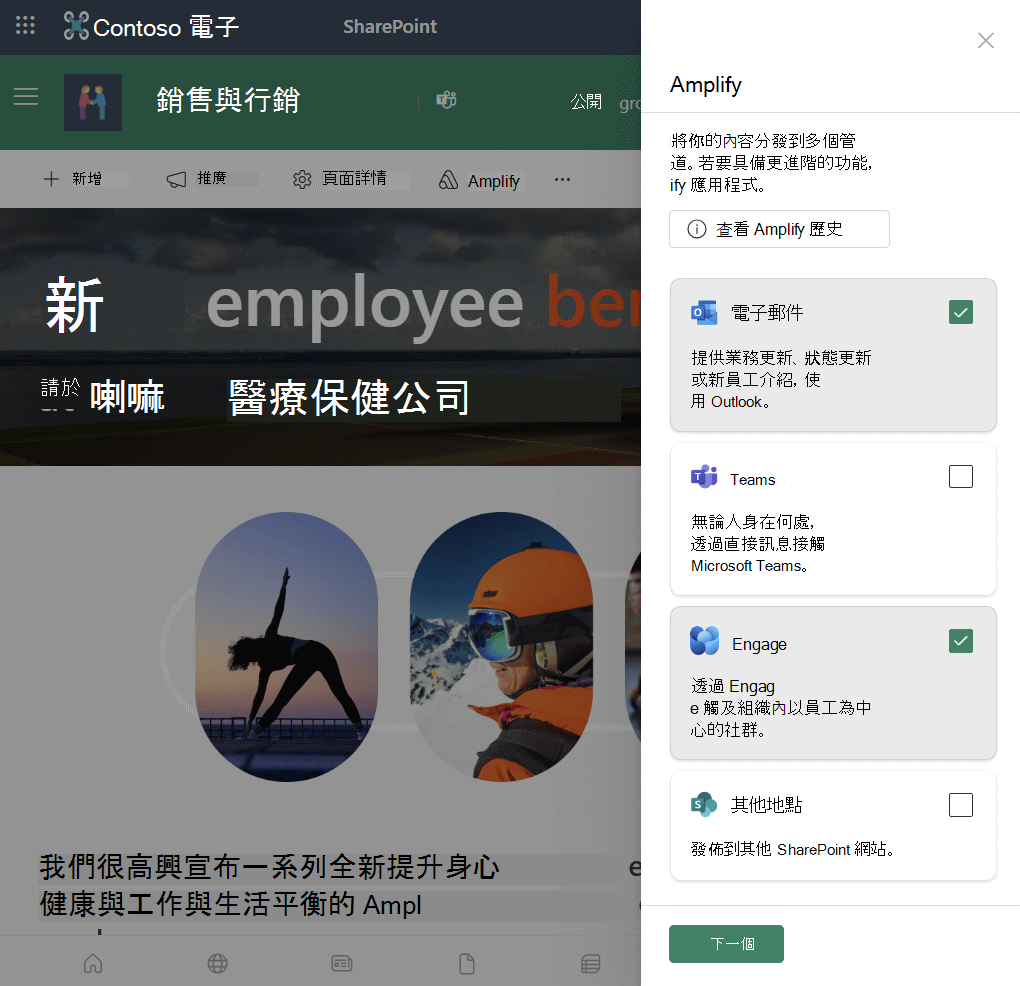
Amplify 一則新聞貼文
- 撰寫並發布一篇 SharePoint 新聞文章。
- 在工具列上選擇 Amplify 按鈕。
- 在 Amplify 面板中,選擇你想分享新聞的分發管道。 你可以從 Outlook、Teams、Engage 以及其他 SharePoint 網站中選擇。
- 選擇 「下一步 」,查看你所發送的每個發佈管道會如何顯示你的新聞貼文。
- 為你要放大新聞貼文的每個頻道選擇你的受眾和訊息選項。
- 選擇 Amplify,將你的新聞貼文發送到你選擇的所有發行管道。
查看分析結果
- 作為有編輯新聞貼文能力的人,打開已經被放大過的新聞貼文。
- 在工具列上選擇 「分析 」按鈕。
- 你會看到新聞貼文的新進階分析數據,包括:按頻道觀看次數、平均觀看時間、促銷、點擊連結的人,以及反應。
再 Amplify
你可以無限次放大你的新聞貼文。 它會在你想要的分發管道中建立新的電子郵件或貼文。 如果你想修改先前放大的內容,請直接在分發渠道端點進行編輯。
此外,你還可以看到你擴音器的使用歷史:
- 在工具列上選擇 Amplify 按鈕。
- 選擇查看 Amplify 歷史。
- 更改 日期下拉選單 ,可以看到不同的放大操作以及使用了哪些分銷管道。
誰可以用 SharePoint 的 Amplify?
SharePoint 的 Amplify 遵循組織為發送電子郵件、Teams 頻道貼文、Engage 貼文及 SharePoint 新聞所設定的相同規則與設定。 Amplify 並未賦予使用者額外的能力,讓用戶能將資料傳送到這些地點或受眾,超出他們在每個應用程式中手動完成的範圍。
使用 Amplify 必須允許使用者在 SharePoint 網站撰寫或編輯新聞,且必須被分配 Amplify 授權。 SharePoint 的 Amplify 是現有 SharePoint 新聞推廣功能上的超強版本,允許所有作者/編輯逐一推廣他們的新聞到其他地方。 Amplify 提供額外功能,讓作者能同時推廣到多個頻道,並取得這些頻道的分析數據。