
Viva Amplify 能一鍵發布到多個發行端點,是一項強大的功能,能為內容創作者節省大量時間與精力。 有了這項功能,你可以同時將內容分發到多個管道,例如 Outlook、SharePoint 和 Teams。 本文提供內容製作、預覽及在各頻道編輯器中自訂內容後,如何準備發佈的指引。 此外,本文也說明如何解決可能發生的發佈錯誤。遵循這些指引,您可以確保內容能有效且有效率地跨多個管道分發。
首先,你需要 建立你的主稿。
為每個分發通路新增你的受眾
在 Outlook 中新增受眾
從預覽或 Outlook 自訂視窗中,選擇 新增受眾 圖示以開啟受眾選擇窗格。
你可以新增個人電子郵件地址或分發名單。 該出版物將以一封電子郵件形式寄送給 收件人、 抄送及 密件 欄的所有收件人。
注意
- 收件人欄位至少需要包含一個電子郵件地址,才能成功發送。
- 最多可輸入200個電子郵件地址或群組。
- 如果你只用密件副本寄出,收件人就無法看到郵件寄給的其他收件人。
匯入電子郵件清單
為了節省時間,你可以匯入電子郵件地址清單。
- 選取 [從檔案匯入]。
- 選擇你想讓檔案中的電子郵件地址放在 收件人、抄送或 密送 清單,並選擇 匯入。
- 在 SharePoint 檔案選擇器中,選擇你想匯入的文件,然後選擇選擇。 你可以從 SharePoint 網站、OneDrive 選擇檔案、連結或上傳。
- 選擇檔案後,選擇 匯入。
- 檔案中的電子郵件地址會依你選擇的收件人、抄送或密送欄位顯示。 如果你輸入了任何無效的電子郵件地址,它們會以紅色顯示。
- 如果你需要清除電子郵件地址,請選擇 「全部清除」。
你的檔案必須採用 .csv、.txt 或 .xlsx 格式,且從第一行開始有有效的電子郵件。 只會掃描第一欄。 Amplify 無法匯入超過 200 MB 的檔案。CSV 檔案截圖,
選擇要在 SharePoint 中發佈的網站
SharePoint 發佈管道允許你選擇最多 5 個網站,讓你的頁面可以發佈。 你可以輸入網站名稱的一部分,或輸入網址,選擇你想發佈的網站。
注意
Viva Amplify 不支援子網站,包括發佈到子網站。
選擇 Teams 中要發佈的頻道
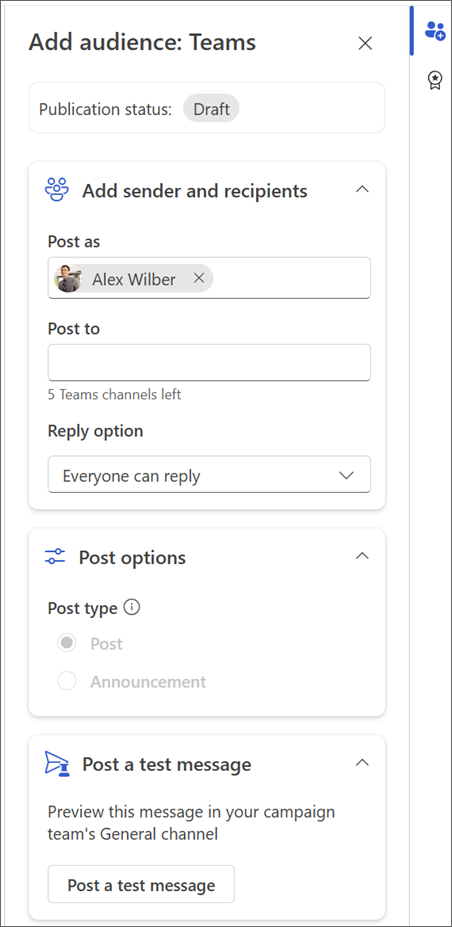
要選擇你的 Teams 訊息會出現在 Teams 中,請開始在欄位輸入頻道名稱。 如果頻道名稱有多個,你最多會看到五個頻道。
注意
Viva Amplify 不支援發佈到 Teams 私人頻道。
選擇在 Viva Engage 發表的社群
你可以選擇發佈到個人故事線,或最多五個社群。 你可以 新增人員 ,在貼文中標註他們。
選擇出版方式
當你審查完內容、更新發送者並 () 選擇受眾後,就可以發布內容。
來自分銷通路預覽
儲存內容後,你就能預覽每個分發管道的呈現效果。 你可以從指令欄選擇 「發佈 」來發佈。
摘自活動概覽或出版品頁面
在你想發表的出版品下,選擇 「發佈 」按鈕。
立即發佈
- 選擇 「發佈 」下拉選單,並選擇 「立即發佈」。
- 請檢視出版摘要以確認發行管道。 一切看起來都正常後,選擇 發佈。
排定在特定日期和時間發表
選擇 「發佈 」下拉選單,然後選擇 排程發佈。
請檢視出版摘要以確認發行管道。 一切看起來都正常後,選擇 「下一頁 」繼續。
在「 發佈時間表 」面板中,請選擇日曆中的一個日期。 然後輸入時間。
注意
- 你可以提前最多 30天 預約發表。
- 在預定發佈時間後,出版品可能會在指定的發行管道中出現,還需要幾分鐘。
準備好後,選擇 排程 以儲存變更並排程發表。
如果你需要在發表前取得論文核准,也可以 申請批准。