
想像你為某個活動創建了一兩篇出版物。 你應該在發表這些出版物前,先取得利害關係人的批准,讓他們能在發表給目標讀者之前審查並發現任何問題。 Viva Amplify 提供快速且簡便的審核流程,讓溝通者能在正確的時間完成內容的創作、審核與審核。
你可以選擇要求所有出版物都經過審核。 即使不需要批准,競選成員仍可申請出版品的批准。
開始之前
在 Microsoft Teams 安裝核准應用程式
在申請核准前,請確保 Microsoft Teams 中的核准應用程式已妥善設定並部署於您的組織。 核准應用程式提供一種簡單的方式,將稽核、合規、問責與工作流程整合到 Teams 中的結構化與非結構化核准中。 了解更多關於管理 Microsoft Teams 中核准應用程式的資訊。
確保你已經符合所有出版前的要求
完成內容後,在撰寫面板中選擇你希望發佈的發行管道。
選擇好分發管道後,選擇 「下一 頁」以加入你想觸及的相應受眾。
- 對於 Outlook,新增收件人 (s) 。

- 對於 SharePoint 的話,請新增網站 (S) 。

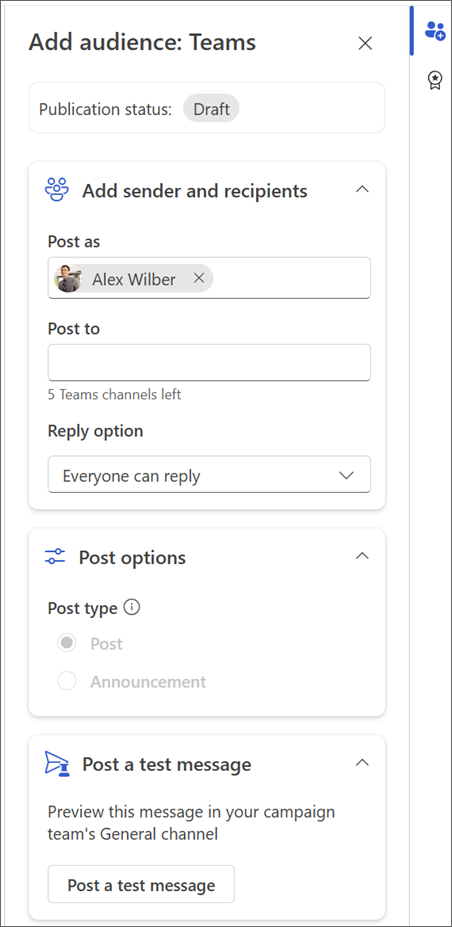
- Teams則新增頻道 (S) 。
所需核准
活動可能包含敏感資訊,例如行銷活動預算或人力資源計畫。 所需的核准功能為 Viva Amplify 的核准帶來合規與問責的工作流程。
你可以在活動層級要求核准,讓所有 Viva Amplify 活動中的出版物在內容發布前都經過審核流程。 這是一個可選的設定,你可以選擇套用到戰役中。 透過要求核准,您可以確保每一篇內容都符合您的品質與安全標準與期望。
先導覽到你想要獲得批准的活動。
選取[設定]。
在 進階設定 區,將 「需要授權發佈 」切換切換為 開啟。 開啟此設定後,所有新發表品在發表前都需經過審核。
記得選擇 儲存 以保留你的更改。
注意
當活動需核准時,任何對出版物的編輯(包括排程)都需再次獲得批准才能發佈。 任何活動成員都可以編輯活動設定以啟用所需的核准。
申請核准
注意
在活動中,申請核准始終可用。
- 預設情況下,核准是可選的。 這表示您可以選擇是否申請任何或所有您所創作的出版物的審核。
- 目前尚無「必要核准」,即發表必須批准的部分。
在你完成出版前的要求後,你可以申請發表的批准。
選擇 「發佈」 下拉選單,並選擇 「申請核准」。
請查看出版摘要以確認發行管道,並選擇 「下一頁」。
在 核准請求 細節面板中,輸入你想要批准請求的人的名字。
重要
只有具備審核者或擁有者角色的使用者才能加入核准請求。 如果你想找人審查並批准出版品,務必先邀請他們以擁有者或認可者的身份參與活動。 了解更多關於 Viva Amplify 中使用者角色的資訊。
如果你需要所有審核員批准請求,請勾選「 要求全部回應 」旁邊的勾選框。 如果沒有,你可以留空,只要一次核准就足以讓出版獲得批准。
可選: 您也可以在申請中加入更多細節,或將請求標記為重要。
選擇 「下一步 」進入出版選項,並選擇你希望出版通過後的發行方式。 你可以從三種出版方式中選擇。
- 發佈時程: 您可以選擇出版品若獲批准,何時會發布。 如果未在你指定的日期和時間通過,申請仍停留在草稿中。
- 手動發佈:發表獲批後,您可以自行發表。
- 自動發佈:一旦獲批准,出版物將自動在您選擇的發行管道上發布。
完成後,選擇 「傳送 」以儲存變更並提交請求。 所有請求都會在活動 Teams 頻道中發送,也會在 Teams 審核中心中提供。
申請核准寄出後,出版狀態將更新為待 批准。
重要
如果您需要編輯審核請求或編輯待審核的出版物內容,之前的審核申請將被取消,您必須再次申請批准。
- 核准回應將適用於所有分銷通路。
- 你無法在 Teams 的 Approvals 應用程式中為 Amplify 出版品建立批准請求。 所有核准申請都必須在 Amplify 中建立。
回應核准申請
如果有使用者寄送出版品的批准請求給你,該請求會在活動團隊頻道和 Teams 審核中心中提供。 作為審核員,你可以直接在 Teams 聊天、審核中心回應,或直接進入 Amplify 回應。
Amplify 活動會顯示所有待審核的出版物。 審核應用程式也會在審核中心顯示任何審核進度。 你可以同時使用兩者來管理所有核准。 了解更多關於如何在 Teams 中管理您的審核流程。
批准或拒絕請求
你可以在 Amplify 或 Teams 中批准或拒絕請求。
在 Amplify 中
前往收到批准申請的活動,然後在 「發表 」標籤中找到待批准的出版品。

秘訣
您可以依待 批准 篩選,輕鬆找到等待批准的出版品。
在出版物上選擇「 查看請求 」以查看所有請求細節。
從這裡開始,你可以批准或拒絕該刊登。 你也可以在決定時附上評論。 一旦核准,Teams 核准卡和應用程式上的核准申請狀態會更新為 「核准 」。 出版狀態將依選定的發表選項更新。
- 發佈時程: 經核准後,出版將排定。 出版狀態將更新為 已排程。
- 手動發佈: 經核准後,出版狀態將更新為 「準備發表」。 你將有機會在自己發表前進行最後的檢查。
- 自動發布: 經核准後,出版物將自動在選定的發行管道上發布。
在團隊中
你可以前往收到批准請求的競選聊天室或頻道回覆。 所有核准申請都會送達活動團隊頻道。
在 Teams 中選擇 「查看卡片詳情 」或選擇批准以開啟表單並批准或拒絕申請。 了解更多關於如何在 Teams 中回應核准申請的資訊。
秘訣
你可以在 Teams 的「 已接收 」標籤下的核准應用程式中找到所有核准。
接著,你可以批准或拒絕申請。 你也可以在決定時附上評論。 一旦核准,狀態會在出版物、卡片或應用程式中更新。
查看核准申請
在 Amplify 中
請前往 Amplify 出版物標籤。您可以在此查看並管理所有活動的審核。
在團隊中
或者,你也可以進入 Teams 的核准應用程式,查看你已發送或收到的所有核准。
取消核准申請
在 Amplify 中
你可以取消仍在審核中的審核申請。 前往待審核的出版品,開啟審核請求,並選擇 取消。 你也可以透過編輯待審核的刊物來取消批准申請。
在團隊中
1. 請在 Teams 的核准卡或核准中心的「 已發送 」標籤中導航。 選擇你想取消的核准,然後選擇 取消請求。
重新指派核准請求
從某個請求的 Teams 核准卡中,你可以將核准請求重新指派給你選擇的使用者。 在此之前,請確認該使用者已被加入活動,以便他們能使用該活動。 否則,若想查看競選出版物,競選主辦方必須授權他們。
注意
你只能從 Teams 的核准應用程式重新指派批准請求。
- 選擇 重新指派 ,並將使用者加入你想要重新指派 () 。
- 選擇 確認 以儲存您的變更並重新指派請求。
與審核員後續聯繫
在 Teams 中切換到您的核准請求,並選擇 「追蹤」 來追蹤審核者,提醒他們您的請求。
注意
你只能用 Teams 裡的核准應用程式追蹤。
Viva Amplify 如何儲存核准資料
Viva Amplify 核准依照 Power Platform 的資料儲存指引與政策,將資料儲存在 Dataverse 表格中。 使用範本建立的核准文件可能會將部分資料儲存在當地區域之外。 不過,這不適用於在 Viva Amplify 中建立的核准,因為 Viva Amplify 的核准不使用範本。 因此,Viva Amplify 的核准資料始終儲存在當地區域。