
注意
適用於持有 Viva Insights 訂閱的用戶。 更多資訊請參閱 「計畫與環境 」。
在生產力標籤中使用會議類別洞察,查看你如何在 Outlook 會議類別中分配時間。
洞察類型
這些洞察聚焦於 會議趨勢,顯示你在每個會議類別中花費的會議總時數百分比,以及你在各會議類別中隨時間所花的時間。
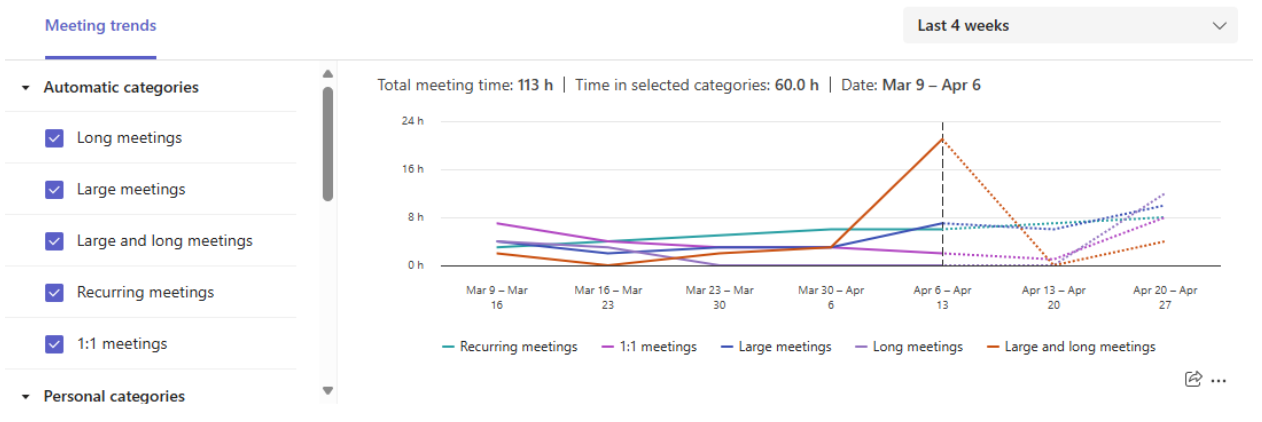
洞察類別
注意
要設定 Outlook 會議分類,請參考 「為行事曆約會、會議或事件指派顏色類別」。
Viva Insights 顯示你如何在不同類別的會議中分配時間。 在您的會議洞察中,您會注意到五大自動分類,我們會在下方說明。 不過,你也可以在 Outlook 中建立自訂分類。 例如,你可以建立「團隊會議」分類來追蹤你與團隊排定的時間,或建立「客戶會議」分類來追蹤與客戶的會議。 當您在 Viva Insights 中查看會議類別洞察時,會發現這些類別已被呈現,包括總花費時間、趨勢及會議細節等資訊。
注意
當你在 Teams 或 Outlook 中更新會議分類時,這些變更可能會花上一天時間才會出現在生產力標籤中。
預設洞察類別
除了在 Outlook 中建立的任何自訂分類外,你還會在每個洞察中發現五種預設會議類型:長會議、大會議、大會議與會議長會議、重複會議,以及 1:1。 以下是我們如何定義每個預設類別:
| 會議類型 | 持續時間 (小時) | 受邀者 | 執行個體 |
|---|---|---|---|
| 長篇 | 超過1 | 介於0到8之間 | 不適用 |
| 大型 | 最多1 | 至少9個 | 不適用 |
| 又大又長 | 超過1 | 至少9個 | 不適用 |
| 常設角色 | 不適用 | 不適用 | 至少有兩個 |
| 1:1 | 不適用 | 1 | 不適用 |
這些預設類別僅在 Viva Insights 中顯示;你在 Outlook 和 Teams 裡找不到它們。
自訂你所看到的內容,並在會議中採取行動
如果您想要:
- 分析特定類別 ——從左側的清單中選擇。
- 選擇一個特定的時間框架 ——使用右上角的下拉選單。 你可以選擇「過去三個月」、「過去四週」或「未來四週」。