
注意
適用於持有 Viva Insights 訂閱的用戶。
Microsoft Viva Insights 能幫助你保護行事曆上的時間,以:
- 安排定期休息
- 了解
- 追蹤訊息
- 定期吃午餐
開始使用時間管理功能
要開始使用 Viva Insights 應用程式的時間管理功能:
請前往「採取行動以提升你的福祉」分頁。
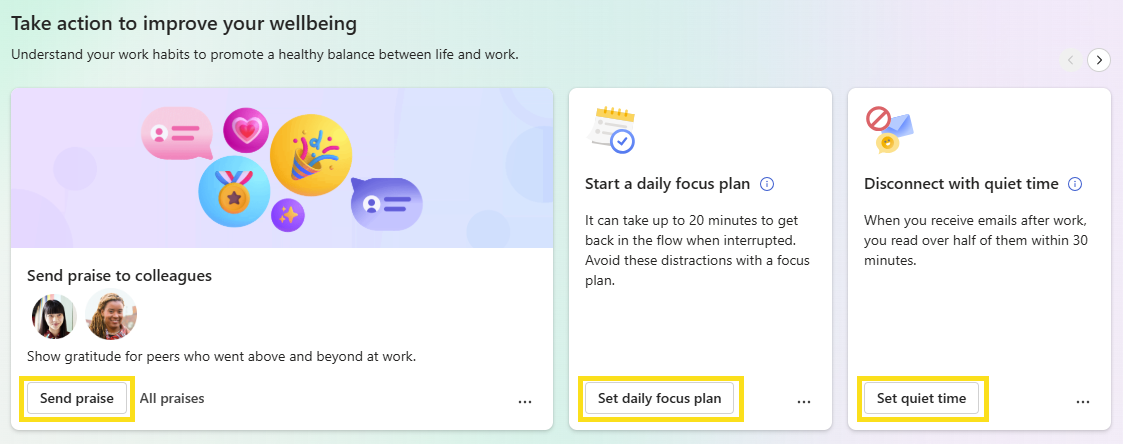
選擇一個符合你目標的主題,然後選擇卡片底部的行動按鈕。 例如,如果你想每天預留時間學習一項新技能,你可以在「學習計畫中預留時間」卡上的「 預留時間 」按鈕。
秘訣
要找到所有選項,請使用最右邊卡片上方的箭頭。
確認訊息會告知您 Viva Insights 已在您的行事曆上預約了時間。 要更改你預留的日期和時間,請選擇 「變更設定 」連結。
更改設定或停止使用時間管理功能
要進入時間管理功能設定,包括停止使用某功能:
在 Viva Insights 應用程式右上角選擇省略號 (......) ,然後選擇 設定。
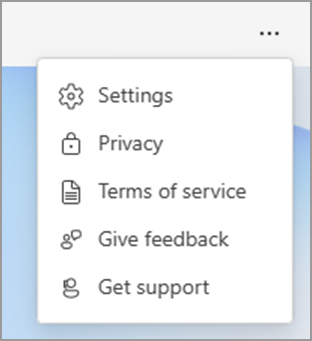
在左側窗格選擇 「保護時間 」。
變更設定
要更改某項功能的設定,請往下滑找到該功能並進行更改:
- 休息時間可以選擇你希望休息的時間長短:5分鐘、10分鐘、15分鐘或30分鐘。
- 學習方面,可以選擇每週學習的時間 (30分鐘、1小時或2小時) ,以及你想在上午還是下午學習。
- 訊息方面,請選擇每天想要的補課時間 (15分鐘、30分鐘或1小時) ,以及你想在早上或下午補課。
- 午餐時,設定你的時間,並選擇是否要新增 定期行事曆活動來保護這段時間。
停止使用某個功能
要停止使用時間管理功能:
- 請選擇您想停止使用功能右側的 「離開計畫 」按鈕。
- 你會收到確認訊息。 選擇 休假計畫。
關於自動預約
當你開始使用 Viva Insights 的時間管理功能時,我們會自動在你的行事曆上找到時間,並為你選擇的功能預約時間——例如,回覆訊息。 想了解更多自動預約資訊,請參考《 Viva Insights 如何自動預約你的時間 》文章。