
注意
適用於使用 Windows、Mac 或網頁版 Teams 應用程式的 Viva Insights 訂閱用戶。
為了幫助你在工作時間內與同事溝通,Viva Insights 建議發送聊天時間,避免原本可能在下班後才收到。
等你得到建議的時候
如果你在一對一聊天中與某人聊天,而對方已下班時間外,你可能會收到建議稍後再發送訊息。
當你是:
- 給自己傳達訊息。
- 發送標記為重要或緊急的訊息。
- 在收件人上班前的30分鐘內撰寫訊息。
秘訣
需要預約聊天但沒有收到建議? 請依照 Teams 中「 排程聊天訊息」中的指引來排程聊天。
預約您的聊天內容
請選擇文字輸入框上方的建議。
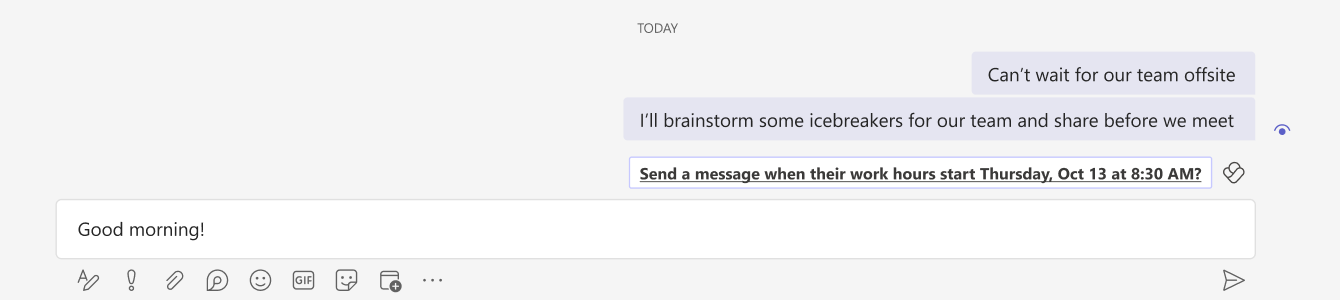
如果需要,請做些修改:
- 要更改訊息發送時間,請使用確認訊息的下拉選單。
- 如果你還沒準備好排程訊息或需要編輯,請選擇 關閉。
- 如果你不想排程發送訊息,請選擇 取消排定時間。
選擇聊天室的 「發送 」圖示,發送你預定的訊息。 Viva Insights 會自動在預定的日期和時間發送你的聊天訊息。
編輯或刪除你排定的聊天
如果你需要 編輯 你的排定聊天時間:
- 請選擇訊息右上角 () 省 略號。
- 選取 [編輯]。
- 請編輯你的訊息。
- 按下 鍵盤上的 Enter 鍵,或在文字輸入框下方勾選核對,儲存你的更改。

您的訊息會自動在預定時間發送。 如果你需要更新訊息的預定發送時間,請參考 「排程你的聊天送達」中的第二步。
如果你需要在訊息發送前 刪除 排定的聊天,請選擇訊息右上角的省略號 (......) 。 然後,選擇 刪除。 Viva Insights 不會發送你的訊息。