القنوات هي المحادثات التي تجريها مع زملائك في الفريق حول موضوع أو قسم أو مشروع معين. يحدد مالكو الفريق والمسؤولون الأعضاء الذين يمكنهم إنشاء قنوات.
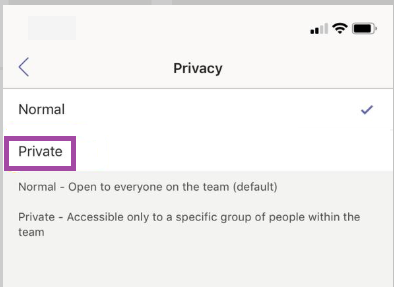
القناة القياسية مفتوحة لجميع الأعضاء، ويمكن للآخرين البحث في أي شيء تم نشره. تعد القنوات الخاصة هي الأفضل لجماهير أصغر أو مشروع معين. القنوات المشتركة مفتوحة لأولئك خارج فريقك أو مؤسستك. لمزيد من المعلومات، راجع يمكن أن يكون لدى Teams قنوات قياسية أو خاصة أو مشتركة.
إنشاء قناة من الدردشة أو Teams:
على الجانب الأيسر من التطبيق، حدد
 . إذا كنت تستخدم طريقة العرض المنفصلة، فحدد Teams
 .
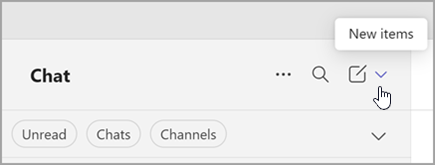
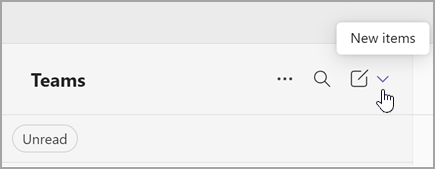
. حدد عناصر جديدة من القائمة المنسدلة أعلى قائمة الدردشات والقنوات.
حدد قناة جديدة
 .
.
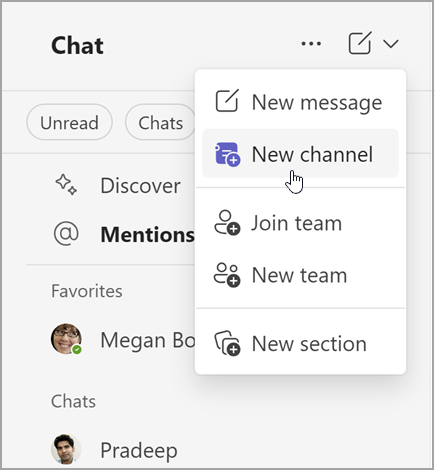
حدد فريقا لاختيار فريق لاستضافة قناتك.
املأ بعض التفاصيل السريعة حول قناتك عن طريق اختيار اسم وإدخال وصف اختياري ونوع قناة. هذا هو المكان الذي ستختار فيه جعل قناتك قياسية أو خاصة أو مشتركة.
إنشاء قناة من اسم فريق:
- حدد إما عرض كل الفرق أو مشاهدة جميع الفرق والقنوات لمشاهدة قائمة بالفرق التي تنتمي إليها.
- حدد موقع الفريق الذي تريد إضافة قناة إليه.
- على يمين اسم الفريق، حدد المزيد من الخيارات
 >إضافة قناة .
 - املأ بعض التفاصيل السريعة حول قناتك عن طريق اختيار اسم وإدخال وصف اختياري ونوع قناة. هذا هو المكان الذي ستختار فيه جعل قناتك قياسية أو خاصة أو مشتركة.
عند إنشاء فريق جديد أو قناة خاصة في Microsoft Teams، يتم إنشاء موقع فريق في SharePoint تلقائيا. لتحرير وصف الموقع أو تصنيفه لموقع الفريق هذا، انتقل إلى إعدادات القناة المقابلة في Microsoft Teams. تعرف على المزيد حول إدارة مواقع الفرق المتصلة ب Microsoft Teams.
أنواع القنوات
قنوات Standard
القناة القياسية مفتوحة لجميع الأعضاء، ويمكن للآخرين البحث في أي شيء تم نشره.
يمكنك إنشاء ما يصل إلى 1000 قناة على مدار عمر الفريق. يتضمن هذا العدد القنوات التي تقوم بإنشائها وحذفها لاحقاً.
القنوات الخاصة
للحصول على مكان يركز على مناقشة المشاريع والموضوعات داخل الفريق، قم بإنشاء قناة خاصة.
يمكن فقط لملاك القناة الخاصة وأعضائها الوصول إليها. يمكنك إنشاء ما يصل إلى 30 قناة خاصة طوال مدة الفريق.
ملاحظة
يمكن للمسؤول لديك تغيير هذا الإذن وتخصيص إمكانية إنشاء القنوات الخاصة لأدوار محددة.
القنوات المشتركة
باستخدام قناة مشتركة، يمكنك العمل مع أشخاص من خارج الفريق أو المؤسسة بالإضافة إلى أشخاص من الداخل.
يمكن لمالكي الفريق فقط إنشاء قنوات مشتركة. ترث القناة المشتركة التسميات (مثل وصفها) من فريق المضيف الخاص بها. يصبح مالك الفريق الذي ينشئ القناة المشتركة مالك القناة.
ملاحظة
لا يمكنك تغيير قناة مشتركة إلى قناة قياسية أو خاصة والعكس صحيح. بمجرد إنشاء قناة مشتركة، لا يمكنك تغيير فريق المضيف الخاص به.
إضافة أعضاء إلى قناة
يمكن للجميع الوصول إلى قناة قياسية، لذلك ليست هناك حاجة لإضافة أعضاء. ومع ذلك، إليك كيفية إضافة أعضاء إلى قناة خاصة أو مشتركة.
إضافة أعضاء إلى قناة خاصة.
بصفتك مالك قناة خاصة، يمكنك إضافة أعضاء أو إزالتهم وتحرير إعدادات القناة الخاصة. يجب أن يكون كل شخص تضيفه أولا عضوا في الفريق.
أبسط طريقة لإضافة أعضاء فريقك إلى قناة خاصة هي الانتقال إلى اسم القناة الخاصة وتحديد المزيد من الخيارات >إضافة الأعضاء
 . يؤدي ذلك إلى فتح قائمة تتيح لك البحث عن أعضاء جدد وإضافتهم، بالإضافة إلى تعيين أدوارهم. يمكن للأعضاء الآن نشر الرسائل في القناة الخاصة.
يمكنك أيضا الانتقال إلى اسم القناة الخاصة وتحديد المزيد من الخيارات> المزيد من الخياراتإدارة القناة. ثم استخدم علامة التبويب الأعضاء لإضافة أعضاء أو إزالتهم وتعيين الأدوار. يمكن أن تحتوي القناة الخاصة على العديد من الملاك وعلى ما يصل إلى 250 عضواً. تتيح لك علامة التبويب الإعدادات اختيار ما يسمح للأعضاء بالقيام به.
إضافة أعضاء إلى قناة مشتركة
عند إنشاء قناة مشتركة، يكون الإعداد الافتراضي هو مشاركة هذه القناة مع الجميع في الفريق.
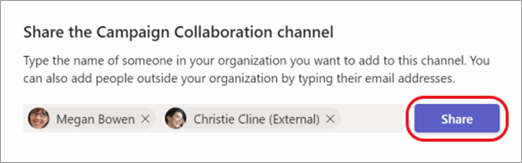
- بعد اختيار القناة المشتركة كنوع القناة في مربع التحديد، اكتب أسماء الأشخاص في مؤسستك الذين تريد إضافتهم إلى القناة واخترهم من القائمة. لإضافة أشخاص من خارج مؤسستك، اكتب عناوين بريدهم الإلكتروني واخترهم من القائمة. ثم حدد مشاركة.
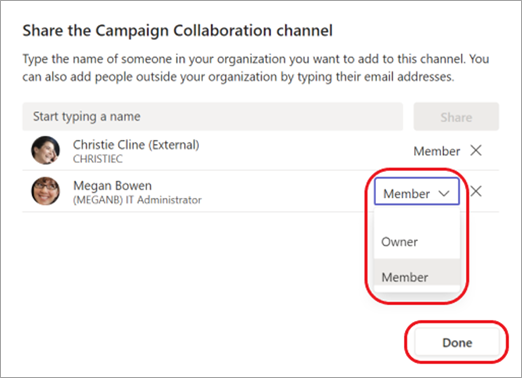
- لتغيير عضو إلى مالك، حدد السهم لأسفل إلى يمين العضو، واختر المالك. ثم حدد تم.
ملاحظة
- يمكن أن تكون People من خارج مؤسستك أعضاء في قناة مشتركة فقط.
- إذا كنت مالك فريق ولا ترى خيارا لإنشاء قناة مشتركة، فتحقق من ذلك مع المسؤول.
- يجب على المسؤولين تمكين الاتصال المباشر B2B قبل أن تتمكن من إضافة أشخاص من خارج مؤسستك إلى قناة مشتركة. لمعرفة المزيد، راجع التعاون مع مشاركين خارجيين في قناة.
عرض قائمة أعضاء لفريق
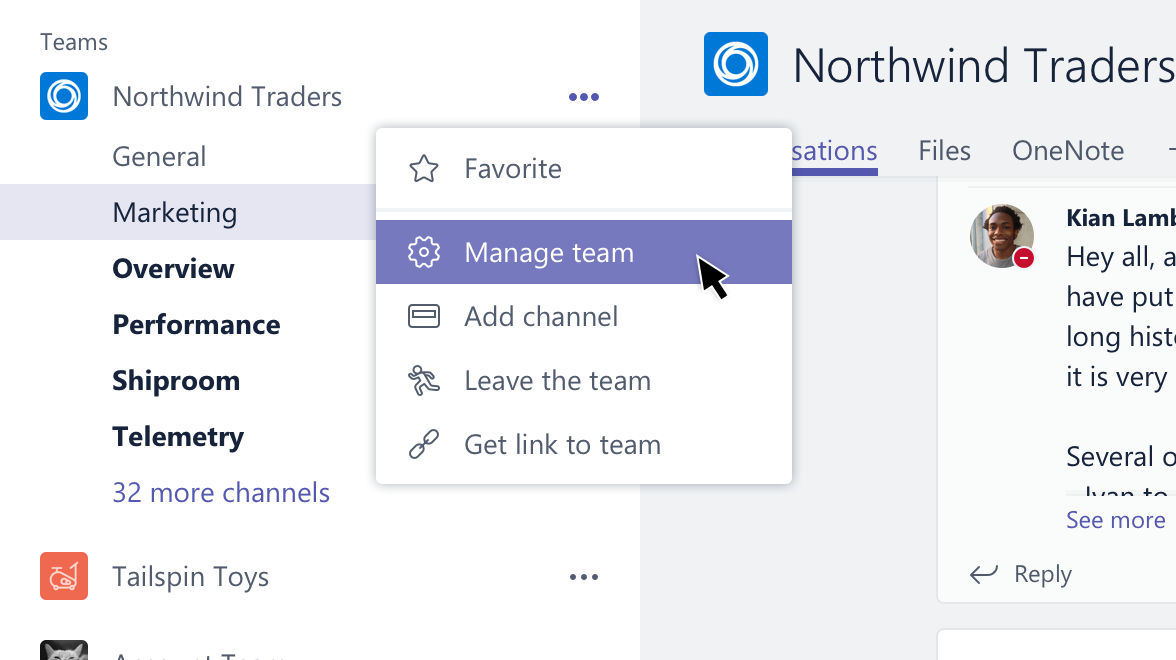
لمشاهدة قائمة الأعضاء لفريق، انتقل إلى اسم الفريق، وحدد المزيد من الخيارات> مزيد من الخياراتإدارة الفريق. توجد قائمة بالأعضاء في علامة التبويب الأعضاء .
القنوات مفتوحة للفريق بأكمله.
إدارة إنشاء القناة الخاصة
بصفتك مالك فريق، يمكنك تشغيل القدرة على إنشاء القنوات للأعضاء أو إيقافها.
- ابحث عن الفريق الذي تريد تحريره، وحدد زر المزيد من الخيارات .
- حدد Settings>Member Permissions.
- اختر ما إذا كان بإمكان المستخدمين إنشاء قنوات أو تحديثها أو حذفها.
إخفاء قناة أو حذفها أو مغادرتها
بمجرد حذف قناة، ستفقد أيضا محفوظات المحادثات بأكملها. يمكن استعادة القنوات في غضون 30 يوما، ولكن لا يمكن إنشاء قنوات جديدة بنفس اسم القناة المحذوفة ضمن تلك النافذة التي تبلغ مدتها 30 يوما. ستظل مقاطع OneNote المقترنة بقناة محذوفة تظهر على موقع SharePoint الخاص بفريقك.
حدد زر المزيد من الخيارات بجوار اسم القناة. ثم استخدم القائمة لتحرير القناة أو حذفها أو إخفائها أو مغادرتها.
ملاحظة
يقرر مالكو الفريق أعضاء الفريق الذين يمكنهم حذف القنوات.