
You can reorder your chats and channels in Microsoft Teams by creating custom sections and manually arranging items.
This feature is available in the Teams desktop app when your list is sorted by Custom.
Reorder your chats and channels
- Select the chat or channel that you'd like to move.
- Drag and drop it anywhere in its section.
Note
- Reordering channels replaces the ability to reorder teams. If you're unable to reorder your channels, you can reorder the team and move all of its channels with it.
- You can't re-order chats and channels in a section if they're sorted by something other than "custom."
You can also reorder an entire section. To do this, hold and then drag the section anywhere on the channel list.
Create custom sections
Custom sections let you group related chats and channels so they’re easier to find. You can create a section, then move chats or channels into it.
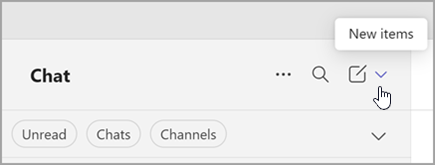
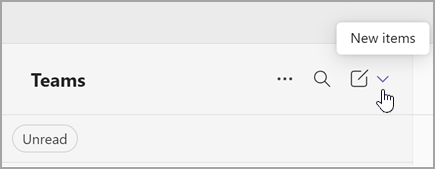
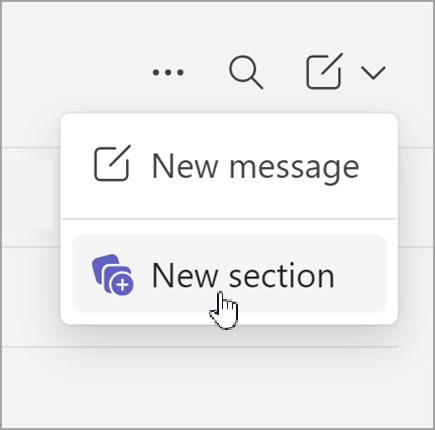
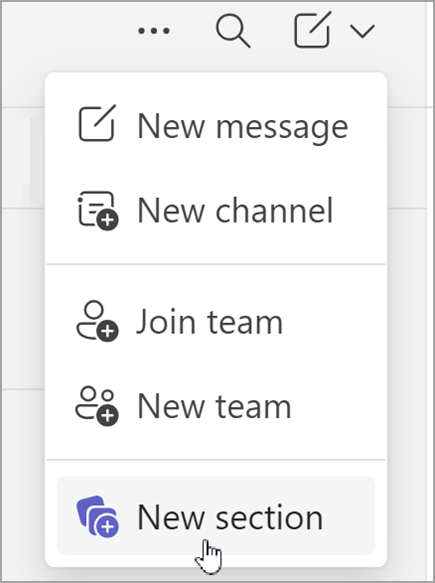
Create custom sections by selecting New items > New section. You can also move chat and channel conversations to a section by selecting More options
 .
.
Create a new section
On the left side of the app, Select Chat
 or Teams
 to go to your list of chats and channels.
Select New items.
Select New section.
Enter a new section name, then select Create.
Note
Create up to 50 sections. Each section can include up to 50 conversations.
Add a conversation to a section
- Go to the chat or channel name and select More options
.
- Select Move to
 , then select the section name.
Tip
Don't see a suitable section? Select New section to create a new one and add the conversation to it.