
يمكن لمالكي الفريق وبعض أعضاء الفريق تحرير تفاصيل القناة، مثل اسم القناة أو وصفها أو تخطيطها. يمكنهم أيضا التوصية بقنوات لأعضاء الفريق الآخرين.
إعادة تسمية قناة
يمكنك إعادة تسمية قناة لإعطائها اسما أكثر معنى يعكس الغرض منها بشكل أفضل. يمكن أن يكون هذا مفيدا بشكل خاص للقناة الافتراضية التي يتم إنشاؤها مع كل فريق جديد.
ملاحظة
يمكن لمالكي الفريق فقط إعادة تسمية القناة المسماة الأولى.
لإعادة تسمية قناة، اتبع الخطوات التالية:
في تطبيق Teams لسطح المكتب، انتقل إلى الفريق الذي يحتوي على القناة التي تريد إعادة تسميتها.
أشر إلى الكشف، ثم حدد المزيد من الخيارات
 بجوار القناة التي تريد إعادة تسميتها.
 حدد تحرير أيقونة
 .
. أسفل اسم القناة، أدخل الاسم الجديد للقناة. إذا كنت مالك الفريق، يمكنك إعادة تسمية الفريق المسمى الأول إلى "عام". وإلا، يجب أن يكون الاسم الجديد فريدا داخل الفريق ولا يمكن أن يحتوي على أي من الأحرف التالية: / \: * ؟ " <> |

ملاحظة
أثناء إنشاء فريق، يمكنك تسمية قناتك الأولى "عام" يدويا أو عن طريق تحديد المزيد من الخيارات
. ستظهر القنوات المسماة "عام" في أعلى الفريق في قائمة الفرق والقنوات. حدد حفظ لإعادة تسمية القناة.
تلميح
إذا لم تتمكن من إعادة تسمية قناة، فتأكد من أنك تملك القناة أو الفريق أو لديك الأذونات المناسبة. إذا كنت لا تزال تواجه مشكلات، فاتصل بقسم تكنولوجيا المعلومات للحصول على المساعدة.
سيتم عرض القناة التي تمت إعادة تسميتها في جميع أجزاء Teams، بما في ذلك قائمة القنوات ونتائج البحث والتصفية وعلى مواقع SharePoint والإعلامات.
تحديث تخطيط القناة
يمكن أن تحتوي محادثات القناة على تخطيطين ومنشورات ومحادثات ترابط. لتغيير تخطيط القناة:
- أشر إلى القناة للكشف عن المزيد من الخيارات.
- حدد المزيد من الخياراتتحرير القناة> .
- حدد إما مؤشرات الترابط أو المنشورات ضمن التخطيط.
- حدد حفظ لتحديث التخطيط.
التوصية بقناة
عند إنشاء قناة قياسية (بدلا من قناة مشتركة)، يمكن لمالكي الفريق اقتراح ما يصل إلى 10 قنوات لأعضاء الفريق. تعرض القنوات الموصى بها علامة "مستحسن" عند انضمام أعضاء جدد إلى الفريق.
للتوصية بقناة موجودة:
- أشر إلى القناة لإظهار المزيد من الخيارات .
- حدد المزيد من الخياراتتحرير القناة> .
- ضمن الوصف، حدد التوصية بأن يعرض الأشخاص هذه القناة في قوائم القنوات الخاصة بهم.
- حدد حفظ لتحديث الوصف.
ملاحظة
سيتم دائما التوصية بالقناة الأولى في فريق أو قناة "عام" موجودة.
تحديث وصف القناة
بالنسبة للقنوات الأخرى غير "عام"، يمكن لمالكي الفريق أو أعضاء الفريق (بالأذونات المطلوبة) أيضا تحديث وصف القناة. القنوات "العامة" لها نفس وصف فريقها.
ابدأ بالانتقال إلى القناة التي تريد تحديثها، ثم:
- مرر مؤشر الماوس فوق القناة وحدد المزيد من الخيارات>إدارة القنوات
 .
. - انتقل إلى Settings>Channel details. ثم حدد تحرير ضمن تحرير اسم القناة ووصفها.
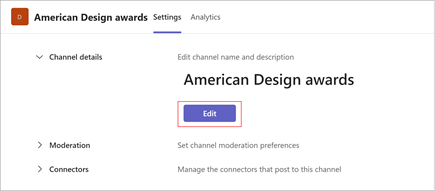
- اكتب وصفا جديدا.
- حدد حفظ لتحديث الوصف.