
يمكنك إنشاء فريق جديد عن طريق نسخ فريق موجود أو باستخدام مجموعة Microsoft 365. يتيح لك ذلك إعادة استخدام القنوات والإعدادات والأعضاء لتوفير وقت الإعداد.
إنشاء فريق من فريق أو مجموعة موجودة
على الجانب الأيسر من التطبيق، حدد
 . إذا كنت تستخدم طريقة العرض المنفصلة، فحدد
  .
.حدد عناصر جديدة من أعلى قائمة الدردشات والقنوات لديك.
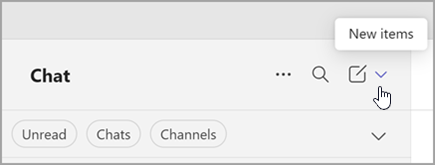
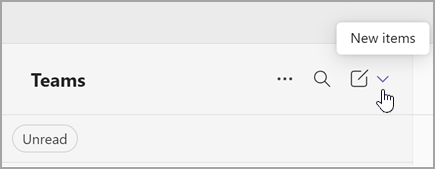
حدد فريق جديد.
حدد المزيد من خيارات إنشاء الفريق للاطلاع على طرق إضافية لإنشاء فريق.

إنشاء فريق من فريق موجود:
استخدم هذا الخيار عندما تريد إعادة استخدام بنية الفريق الموجودة.
- اختر من فريق آخر. سترى قائمة بالفرق التي أنت حاليا عضو فيها.
- اختر الفريق الذي تريد نسخه.
إنشاء فريق من مجموعة:
اختر من مجموعة، ثم حدد مجموعة Microsoft 365 متوفرة. سترى قائمة بالمجموعات التي تملكها، وليس لديك فريق متصل بها، وسيكون عدد أعضائك أقل من 10000 عضو.
حدد مجموعة وسيتم إنشاء فريق بالاسم نفسه تلقائيا. سيشارك الفريق نفس خصوصية المجموعة وحساسيتها وأعضاءها مثل المجموعة الأصلية.
ملاحظة
- لا يتوفر هذا الخيار لمجموعات Microsoft 365 التي تحتوي على أكثر من 10000 عضوا أو التي تم استخدامها بالفعل لإنشاء فريق آخر.
- لا يمكن تحويل المجموعات المقترنة بمجتمعات Viva Engage إلى فريق.
إضافة تفاصيل الفريق
قم بتسمية فريقك الجديد وإضافة وصف وتحرير خصوصية الفريق وتحديد حساسيته إذا قامت مؤسستك بإعداد ذلك.
تلميح
سنقوم تلقائيا بإنشاء القناة الأولى لفريقك. يسمى "عام"، ولكن يمكنك إعادة تسميته لاحقا.
استخدم خانات الاختيار لاختيار أجزاء الفريق التي تريد نسخها: القنوات وعلامات التبويب والإعدادات والتطبيقات وحتى الأعضاء.
ملاحظة
عند إنشاء فريق من فريق موجود، يمكنك أيضا اختيار ما إذا كنت تريد نسخ القنوات وعلامات التبويب والإعدادات والتطبيقات والأعضاء. إذا لم تختر نسخ الأعضاء من فريق موجود، فلا تنس إضافة الأعضاء إلى فريقك.
عند الانتهاء، حدد إنشاء.
ملاحظة
- يمكن لمؤسستك تقييد الأشخاص الذين يمكنهم إنشاء الفرق. إذا تعذر عليك إنشاء فريق أو تريد إيقاف تشغيل إنشاء الفريق، فراجع مسؤول تكنولوجيا المعلومات لديك.
- بعد إنشاء الفريق الجديد، ستظل بحاجة إلى تكوين الإعدادات للتطبيقات وعلامات التبويب.