
قابل أعضاء قناة Microsoft Teams على الفور أو عن طريق جدولة اجتماع قناة. عندما يكون لديك اجتماع في قناة، يمكن للجميع في الفريق رؤيته كمنشور في القناة والانضمام إليها من هناك.
جدولة اجتماع قناة
لجدولة اجتماع قناة:
حدد
 Teams في Teams.
حدد القناة التي تريد جدولة اجتماع بها.
حدد سهم القائمة المنسدلة بجوار
 الاجتماع الآن.
- في تخطيط "المنشورات "، حدد سهم القائمة المنسدلة بجوار "الاجتماع الآن
 -.
-.
- في تخطيط "المنشورات "، حدد سهم القائمة المنسدلة بجوار "الاجتماع الآن
حدد جدولة اجتماع
 .
.إضافة تفاصيل الاجتماع.
- لإرسال دعوات شخصية للحضور، يمكنك إضافتها يدويا في حقل إضافة الحضور
 أو قم بتشغيل التبديل "إرسال دعوات شخصية ".
- لإرسال دعوات شخصية للحضور، يمكنك إضافتها يدويا في حقل إضافة الحضور
حدد إرسال.
ملاحظة
جدولة اجتماعات قناة غير مدعومة في القنوات الخاصة.
الاجتماع على الفور في قناة
لبدء اجتماع فوري في قناة:
حدد
Teams في Teams.حدد القناة التي تريد بدء اجتماع فوري بها.
حدد أيقونة الاجتماع الآن
.- في تخطيط "المنشورات "، حدد "الاجتماع الآن -.
- في تخطيط "المنشورات "، حدد "الاجتماع الآن
حدد الانضمام الآن.
دعوة الأشخاص للانضمام إلى الاجتماع.
يمكن لأعضاء القناة الاطلاع على الاجتماع والانضمام إليه في منشورات القناة أو موجز المحادثات .
Chat في اجتماع قناة
للدردشة في اجتماع قناة:
- حدد
 Chatteams-في عناصر تحكم الاجتماع.
 - اكتب رسالة في مربع الإنشاء واضغط على مفتاح الإدخال Enter أو حدد إرسال.
تظهر جميع محادثات اجتماع القناة كمحادثات نصية خاصة بها في موجز المنشورات أو المحادثات في القناة.
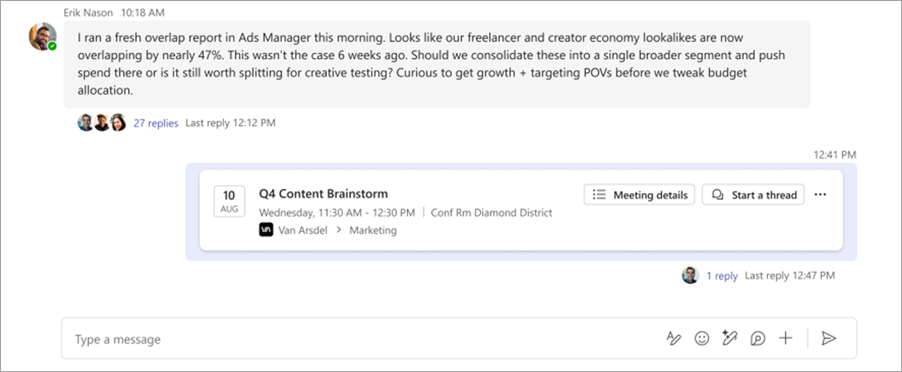
شارك في محادثة اجتماع القناة عن طريق الرد على الرسائل الموجودة في منشور اجتماع القناة أو ابدأ محادثة جديدة عن طريق تحديد بدء سلسلة الرسائل  .
.