
من Outlook أو Outlook على ويب، يمكنك مشاركة رسائل البريد الإلكتروني إلى الدردشات والقنوات في Teams.
ملاحظة
- يجب تثبيت تطبيق سطح المكتب Teams لمشاركة رسالة بريد إلكتروني من Outlook إلى Teams.
- ميزة المشاركة في Teams غير مدعومة حاليا على الأجهزة المحمولة.
- علب البريد المشتركة غير معتمدة حاليا بواسطة وظيفة Outlook الإضافية.
إرسال بريد إلكتروني من Outlook
لمشاركة نسخة من بريد إلكتروني (بما في ذلك المرفقات) إلى دردشة أو قناة في Teams:
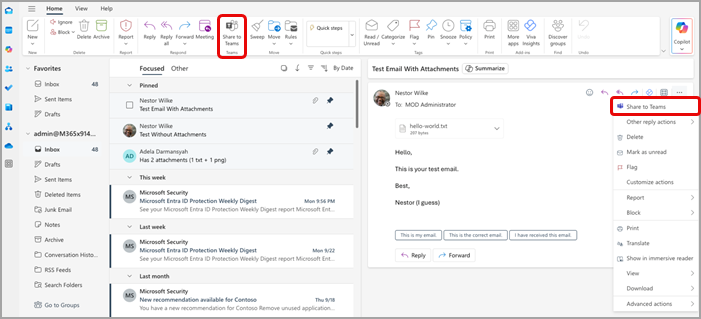
أثناء عرض رسالة بريد إلكتروني في تطبيق Outlook لسطح المكتب، حدد مشاركة إلى Teams الموجودة في شريط الأدوات. يمكنك أيضا فتح البريد الإلكتروني الذي تريد مشاركته، وتحديد المزيد من الإجراءات
 المزيد من الخيارات في الجزء العلوي الأيسر، واختيار مشاركة إلى Teams.
تلميح
يمكنك توفير الوقت وتثبيت الخيار "مشاركة في Teams" على الشريط في Outlook لويب (الإرشادات هنا) أو Outlook for Mac عن طريق تحديد الزر "عرض المزيد من العناصر
"تخصيص شريط الأدوات".حدد "فتح تطبيق Teams " في النافذة التي تظهر.
اختر الشخص أو المجموعة أو القناة التي تريد مشاركة بريدك الإلكتروني معها. يمكنك القيام بذلك إما عن طريق البحث أو التحديد من مجموعة الاقتراحات.
تتضمن الاقتراحات مستلمي البريد الإلكتروني ووجهات المشاركة المتكررة والحديثة والدردشات والقنوات التي قمت بزيارتها مؤخرا في Teams.
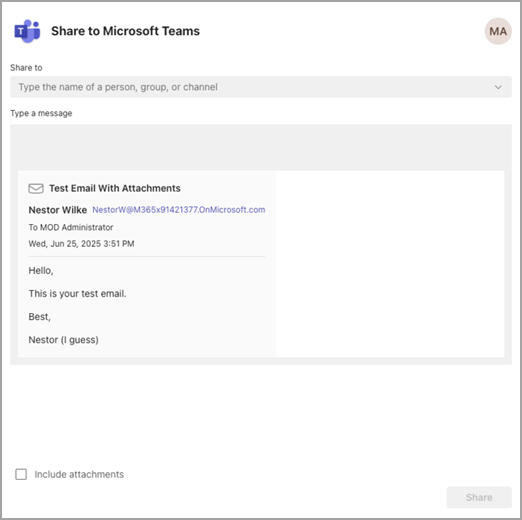
أضف رسالة اختيارية لتقديم بريدك الإلكتروني أو الإبلاغ عن أي معلومات إضافية. يمكنك استخدام @mentions كما هو الحال مع أي رسالة Teams أخرى لجذب انتباه الأشخاص المناسبين.
إذا كان البريد الإلكتروني يحتوي على أي مرفقات، فسيتم تضمينها تلقائيا عند إرسال البريد الإلكتروني إلى Teams. إذا كنت تفضل عدم تضمين المرفقات، فيمكنك إزالتها قبل الإرسال إلى Teams.
ملاحظة
يتم دعم المستندات السحابية تلقائيا، إن أمكن. إذا تطلبت أي مستندات سحابية أذونات إضافية، فسترى رسالة تشير إلى المستندات المتأثرة.
عرض البريد الإلكتروني في Teams
في Teams، تظهر معاينة البريد الإلكتروني كرسالة في الدردشة أو القناة التي أرسلتها إليها. إذا كانت هذه هي المرة الأولى التي تتحدث فيها مع المستلم، فسيتم إنشاء دردشة جديدة.
لفتح المحتويات الكاملة للبريد الإلكتروني وعرضها في Teams، يمكنك تحديد معاينة البريد الإلكتروني في الرسالة المرسلة إلى الدردشة أو محادثة القناة.