تغيير طريقة عرض الخلفية والصف عند الاجتماع ظاهريًا مع الصف.
إضافة خلفية
اختر ما يظهر خلفك عندما تكون على الكاميرا قبل اجتماع الصف أو أثناءه.
- انتقل إلى Calendar
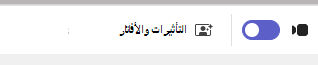
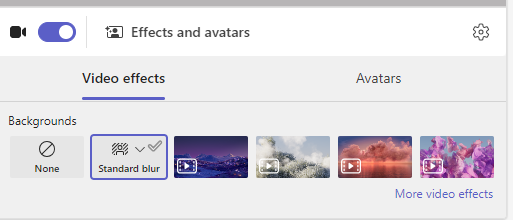
 وانضم إلى اجتماعك. في شاشة ما قبل الانضمام، قم بتشغيل الكاميرا وحدد التأثيرات وصور الأفاتار.
 - اختر "تمويه " لإخفاء الخلفية.
- أو اختر صورة أو خلفية ظاهرية.
تلميح
إذا كانت مدرستك قد قامت بتمكينها، فيمكنك تحميل صورة خاصة بك لاستخدامها كخلفية. حدد عوامل تصفية> الخلفية+ إضافة جديد. اختر ملف .JPG, .PNG, أو .BMP من جهاز الكمبيوتر الخاص بك.
- انقر فوق الانضمام الآن لتطبيق خلفيتك وبدء الصف.
ملاحظة
لتغيير خلفيتك أثناء الاجتماع، حدد المزيد من الإجراءات>تطبيق تأثيرات الخلفية، واختيار خلفية >معاينة>تطبيق وتشغيل الفيديو. ستظهر صورتك مع خيارات الخلفية الأخرى.
تغيير طريقة عرض فصلك الدراسي
التبديل إلى طريقة عرض المعرض "الكبير " أو وضع "معا " لإظهار الصف كله في الوقت نفسه على الشاشة عند الاجتماع.
- انضم إلى الاجتماع.
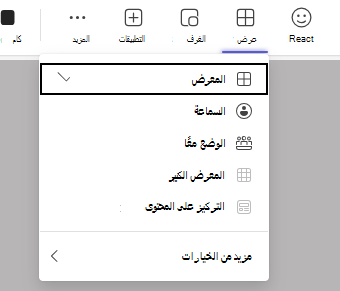
- من عناصر تحكم الاجتماع، حدد عرض.
- المتحدث: ما عليك سوى عرض المتحدث عن الاجتماع.
- وضع التجميع: أظهر أنت والطلاب معا مع خلفية مضافة إلى الصف بأكمله.
- المعرض الكبير: عرض موجز الفيديو الخاص بكل شخص بشكل متزامن.
- التركيز على المحتوى: عندما يشارك عدة مقدمين الشاشة عدة مرات (واحد تلو الآخر)، اختر "التركيز على المحتوى " لتقليل عوامل التشتيت.
ملاحظة
معرض كبيرتعمل طريقة العرض مع 9 إلى 49 مشاركًا. يعملوضع معًامع 5 إلى 49 مشاركًا.
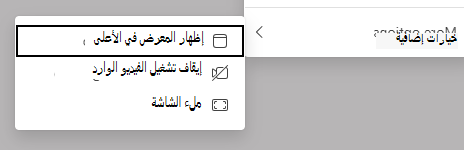
مزيد من الخيارات:
- إظهار المعرض في الأعلى
- إيقاف تشغيل الفيديو الوارد
- وضع ملء الشاشة