استخدم أدوات إمكانية وصول ذوي الاحتياجات الخاصة في Teams لإزالة العراقيل التي تحول دون اجتماعات الصفوف وتحديد أولويات التضمين.
الانضمام إلى الاجتماعات باستخدام قارئ شاشة
- اضغط على Ctrl+4 للفتح في طريقة عرض Calendar
 .
. - اضغط على المفتاح Tab بشكل متكرر حتى تعثر على الاجتماع الذي تريده، ثم اضغط على مفتاح الإدخال Enter. يفتح هذا طريقة عرض تفاصيل الاجتماع.
- اضغط على المفتاح Tab مرة أخرى حتى تسمع "الانضمام إلى الاجتماع"، ثم اضغط على مفتاح الإدخال Enter.
- إذا لم تكن بحاجة إلى إجراء تغييرات على الفيديو
 أو الصوت
  ، فاضغط على مفتاح الإدخال Enter.
 - لتغيير الفيديو والصوت قبل الانضمام، اضغط على المفتاح Tab حتى تسمع "تمكين الفيديو" أو "تمكين الميكروفون"، ثم اضغط على مفتاح المسافة لتشغيل الخيار أو إيقاف تشغيله.
- عندما تنتهي، انضم إلى الاجتماع بالضغط على Shift+Tab حتى تسمع "الانضمام إلى الاجتماع". ثم اضغط على مفتاح المسافة.
ملاحظة
احصل على مزيد من الإرشادات حول استخدام قارئ الشاشة للتعلم عن بعد باستخدام Teams.
تشغيل التسميات التوضيحية المباشرة
تحول التسميات التوضيحية مناقشة الفصل إلى نص يعرض على الشاشة في الوقت الحقيقي ويتيح لك معرفة المتحدث.
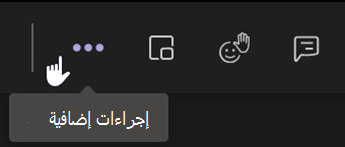
- حدد المزيد من الإجراءات
 .
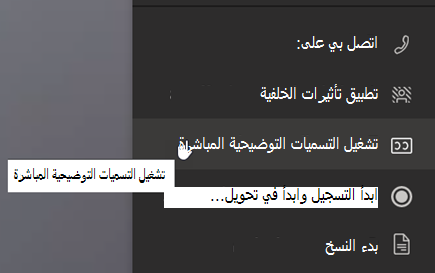
. - حدد تشغيل التسميات التوضيحية المباشرة.
- للتوقف، اختر المزيد من الإجراءات وحدد إيقاف تشغيل التسميات التوضيحية المباشرة.
تلميح
يجب على الجميع التحدث بوضوح وببطء للحصول على تسمية توضيحية أكثر دقة.
ارفع يدك والردود المباشرة
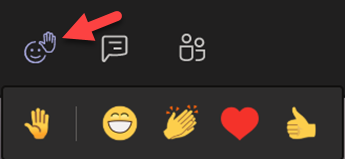
تسمح لك رموز الرموز التعبيرية الظاهرية التي تقوم بها وترفعها بالردود عليك أنت والطلاب لإعطاء إشارات غير لفظية.
1. انقر فوق "ارفع يدك " على عناصر التحكم في الاجتماع للإشارة إلى أن لديك سؤالا أو تعليقا.
2. اختر رموز المشاعر لنقل الشعور أو الاستجابة.
تمويه الخلفية
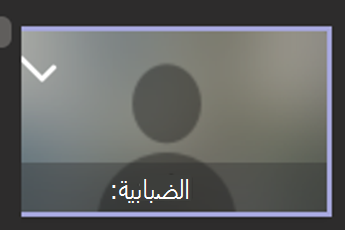
تركز الخلفية غير الواضحة الانتباه على مكبر الصوت وما يقوله.
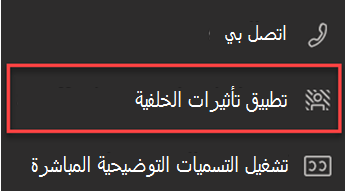
- حدد "مزيد من الإجراءات " في عناصر تحكم الاجتماع.
- اختر تطبيق تأثيرات
 الخلفية.
 - اختر تعتيم، ثم معاينة، وانقر فوق تطبيق وتشغيل الفيديو.
ملاحظة
لتمويه خلفيتك قبل الصف، انضم إلى الاجتماع الخاص بك. في شاشة ما قبل الانضمام، قم بتشغيل الكاميرا الخاصة بك. حدد عوامل تصفية> الخلفية"تمويه".
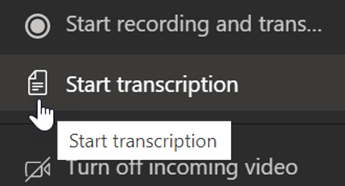
إنشاء نسخة
قم بتشغيل النسخ لمشاركتها مع الطلاب.
- على عناصر تحكم الاجتماع، اختر المزيد من الإجراءات .
- حدد بدء النسخ.
- عند الانتهاء، اختر المزيد من الإجراءات ، ثم حدد إيقاف النسخ. سيتم حفظ نسخة الاجتماع الخاص بك في SharePoint.