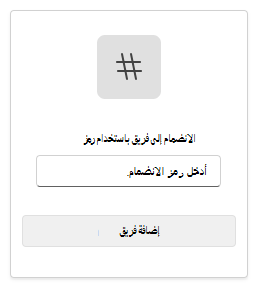
تمتع بإمكانية الوصول إلى فصلك الدراسي على الإنترنت مباشرة في Microsoft 365 EducationوMicrosoft Teams. باستخدام معلومات تسجيل الدخول إلى جهازك والمدرسة، توجه إلى الصف في Microsoft365.com.
تسجيل الدخول إلى Teams
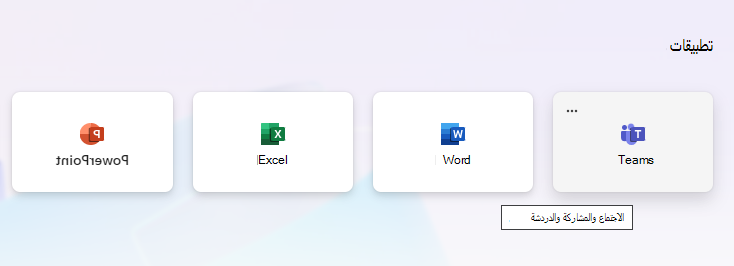
- افتح Microsoft365.com على مستعرض الويب لديك وسجل الدخول باستخدام عنوان البريد الإلكتروني وكلمة المرور للمؤسسة التعليمية.
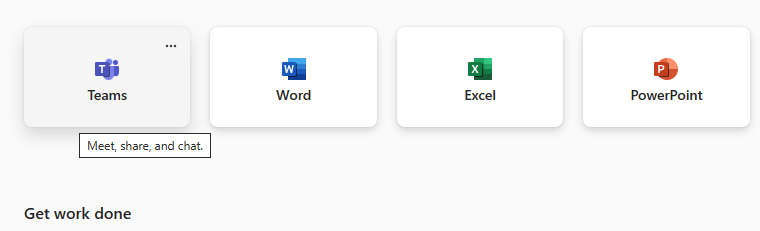
- حدد تطبيق Teams .
ملاحظة
Teams للتعليم هو جزء من Microsoft 365 Education. يمكن للطلاب والمعلمين في المؤسسات المؤهلة التسجيل في Microsoft 365 Education مجاناً. تعرف على المزيد حول التسجيل.
إنشاء فريق الصف
قد يكون لديك بالفعل صفوف أعدها مسؤول تكنولوجيا المعلومات لديك. إذا لم يكن الأمر كذلك، فقم بإنشاء صف.
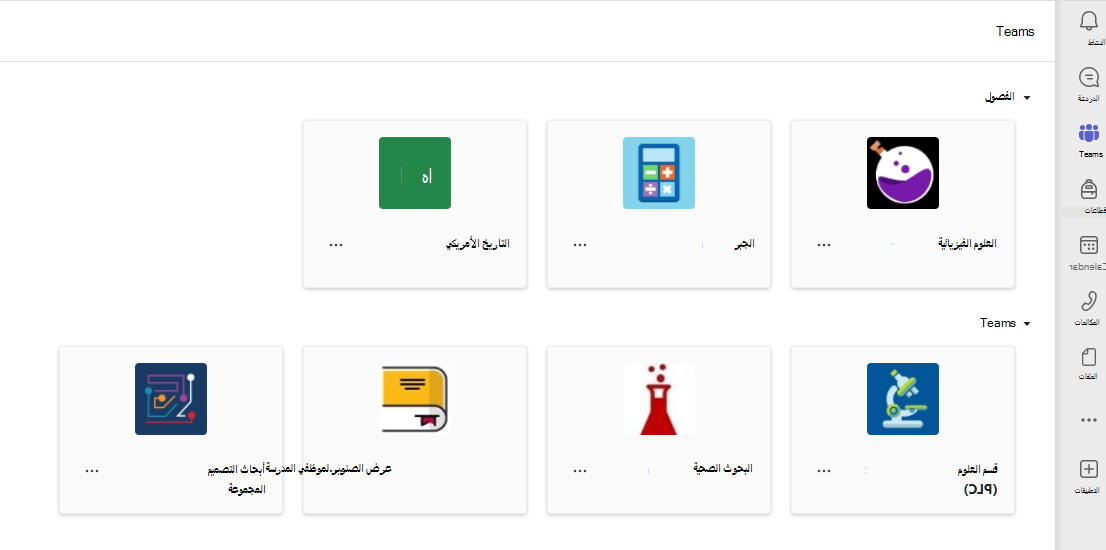
- حدد Teams
 من شريط التطبيقات.
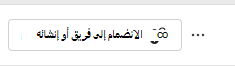
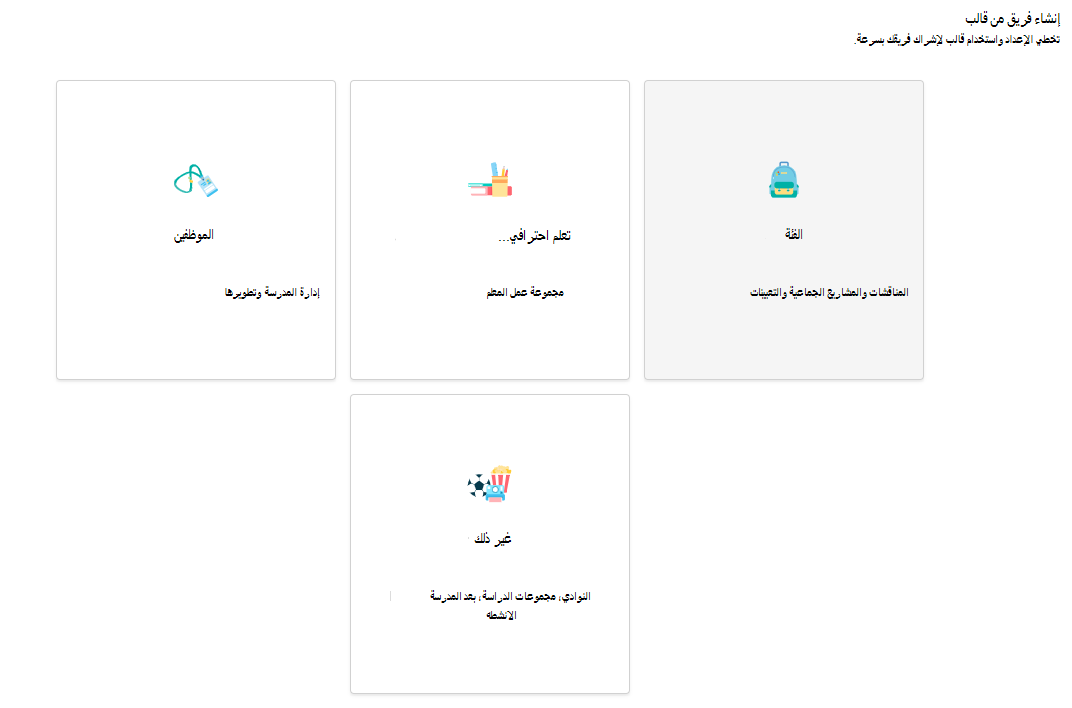
 - حدد الانضمام إلى فريق>أو إنشاؤه إنشاء فريق.
- حدد صف كنوع الفريق.
- يتم إنشاء قناة واحدة - "عام" - تلقائيا عن طريق إعداد فصل جديد. اختر الزر "استخدام هذا القالب ".
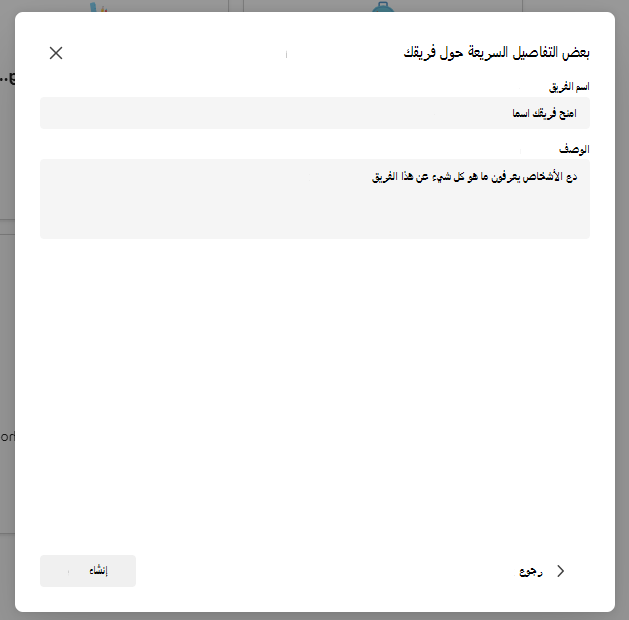
- أدخل اسم صفك ووصفاً اختيارياً له. حدد إنشاء.
ملاحظة
عدم رؤية الخيار اللازم لإنشاء فريق؟ اتصل بمسؤول تكنولوجيا المعلومات لديك للتأكد من أن لديك الأذونات المناسبة.
إضافة الطلاب (اختياري)
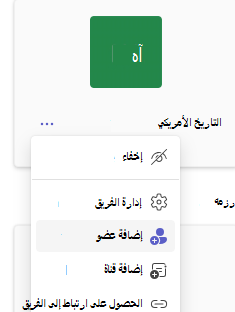
- ابحث عن فصلك الدراسي في قائمة الصفوف في صفحة Teams .
- اختر الأيقونة " خيارات إضافية
 " في الصورة المصغرة الجانبية للصف.
 - حدد إضافة عضو من القائمة المنسدلة.
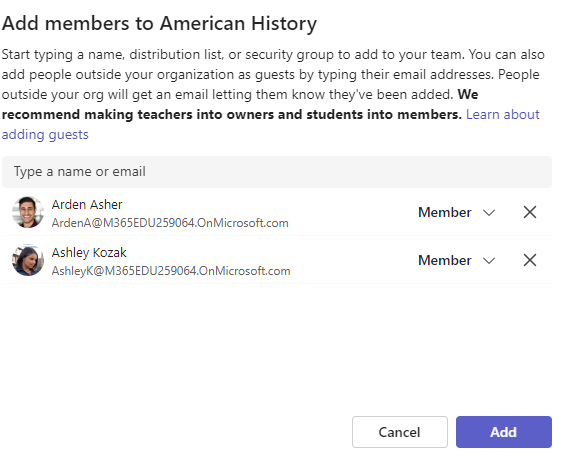
- أدخل أسماء الطلاب أو عنوان البريد الإلكتروني للعثور على الطالب الصحيح. يمكن إضافة عدة طلاب إلى قائمة الفصول.
- اختر الزر "إضافة " لإضافة جميع الطلاب في القائمة إلى مجموعة الفصول. إذا قامت مؤسستك التعليمية بإنشاء مجموعات الصفوف بالفعل، فاطلب من مسؤول تكنولوجيا المعلومات لديك إرسال اسم مجموعة الصفوف إليك.
ملاحظة
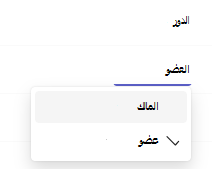
لإضافة معلمين إلى فريق الصف الدراسي هذا، قم بإضافتهم إلى مجموعة الفصل الدراسي، ثم انتقل إلى عمود الدور وقم بتغييرهم من عضو إلى مالك.
لقد أتممت عملك.
لإضافة الطلاب أو لإجراء تغييرات بهذا الفريق لاحقا، انتقل إلى الفريق وحدد المزيد من الخيارات .
.