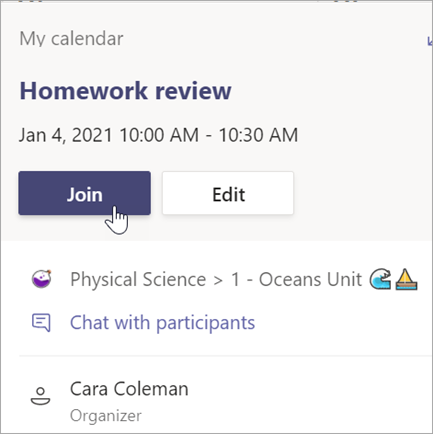
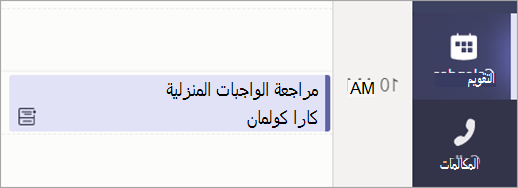
الاجتماع افتراضيًا للعروض التقديمية والعمل الجماعي الصغير واجتماعات واحد لواحد.
جدولة اجتماع
استخدام الاجتماعات الموجودة في Teams لجدولة عروض تقديمية ومناقشات ظاهرية لفصلك بالكامل.
- الانتقال إلى TeamsCalendar

 > .
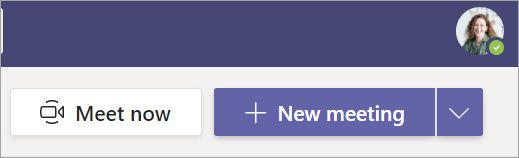
> . - حدد + اجتماع جديد.
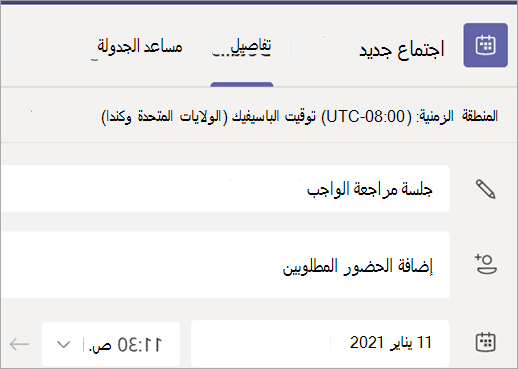
- اكتب عنواناً لاجتماعك. حدد تاريخاً ووقتاً. أضف المزيد من التفاصيل.
ملاحظة
لإنشاء اجتماع متكرر، حدد القائمة المنسدلة عدم التكرار واختر ما إذا كنت تريد تكرار الاجتماع يومياً أو أسبوعياً أو شهرياً أو سنوياً، أو تخصيص إيقاع.
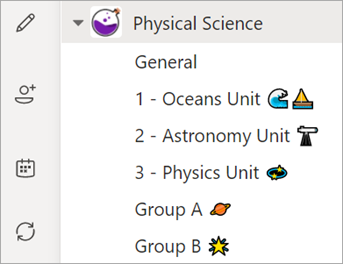
- اكتب أسماء الحضور الفرديين، أو حدد إضافة قناة لتحديد قناة فريق الصف للاجتماع فيها.
ملاحظة
عندما تضيف قناةً، يستطيع الطلاب الذين لديهم حق الوصول الانضمام إلى الاجتماع. وبالإضافة إلى ذلك، يتم حفظ جميع الموارد التي تمت مشاركتها وأي تسجيلات تمت خلال الاجتماع في القناة.
- انتظر قليلاً لمراجعة تفاصيل اجتماعك. ثم حدد إرسال
 . يؤدي ذلك إلى إضافة الاجتماع إلى التقويم الخاص بك والتقويم الخاص بالطلاب.
الانضمام إلى اجتماع
- الانتقال إلى TeamsCalendar> .
- حدد الاجتماع >الانضمام إليه.
- ضبط الكاميرا
 والميكروفون
  .
. - عندما تكون جاهزاً لبدء الفصل، حدد انضم الآن.