يسعدنا تقديم طريقة جديدة وأبسط للتنقل في الفرق. اطلع على كل الفرق في مكان مركزي واحد، بما في ذلك الصفوف و PLC والموظفين والفرق الأخرى. حدد أي فريق للتركيز على محادثاتك وملفاتك دون تشتيت الانتباه البصري الإضافي. لا تقلق - فجميع ملفاتك ومحادثاتك وواجباتك ما زالت في نفس المكان الذي تركتها فيه. يمكنك التبديل إلى طريقة العرض القديمة في أي وقت، ونوضح لك كيفية القيام بذلك أدناه.
ما الذي تغيّر؟
فيما يلي مقارنة جنبا إلى جنب لتجربة Teams الجديدة (طريقة عرض الشبكة) وتجربة Teams الأصلية (طريقة عرض القائمة).
| طريقة عرض القائمة | عرض الشبكة |
|---|---|
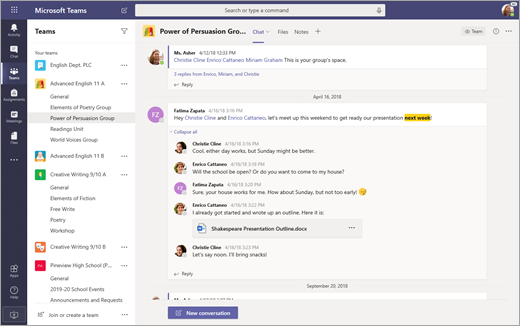
حاليا، يمكنك رؤية قائمة Teams طوال الوقت. |
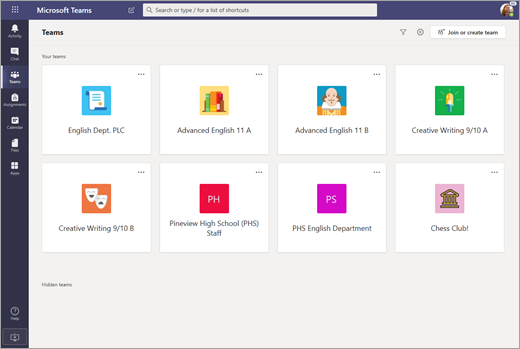
في طريقة عرض «الشبكة»، يتم ترتيب الفرق كلوحات فردية في طريقة عرض Teams . |
|
هذا ما يبدو عليه الأمر أيضا عندما يكون لديك قناة مفتوحة. |
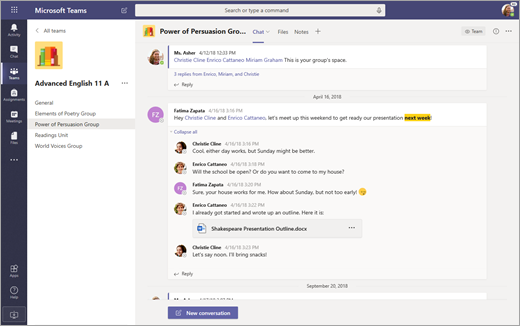
داخل الفريق، كل ما تراه هو القنوات وعلامات التبويب الخاصة بهذا الفريق المحدد. |
التنقل بين الفرق في طريقة عرض الشبكة
لفتح فريق، حدد أيقونة Teams ، ثم حدد بطاقة الفريق.
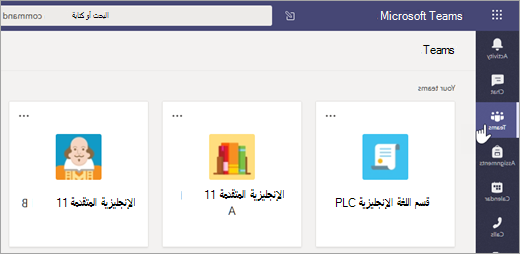
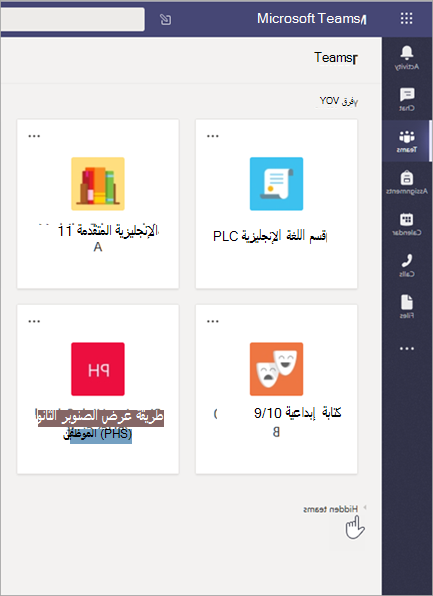
ستكون الفرق التي تتفاعل معها أكثر من غيرها في الجزء العلوي من طريقة العرض. حدد "الفرق المخفية" لعرض فرقك المتبقية. لإعادة ترتيب الفرق، حددها واسحبها حول اللوحة.
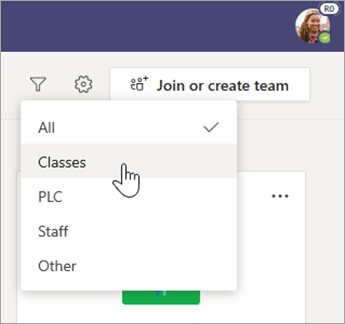
قم بتصفية فرقك حسب النوع عن طريق تحديد  واختيار نوع الفريق.
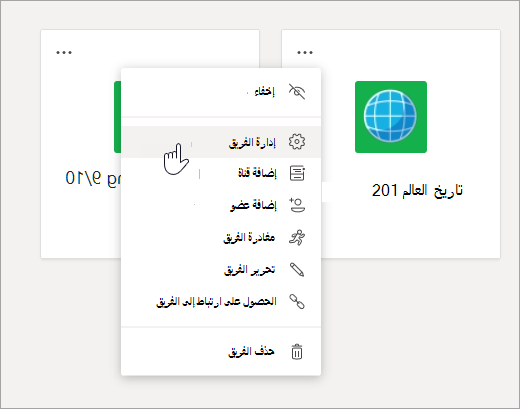
قم بإجراء تغييرات على فريق أو تحرير الإعدادات الخاصة به عن طريق تحديد المزيد من الخيارات على بطاقة الفريق.
قم بإدارة جميع فرقك عن طريق تحديد المزيد من الخيارات في الجزء العلوي الأيسر من اللوحة الخاصة بك، ثم إدارة الفرق.
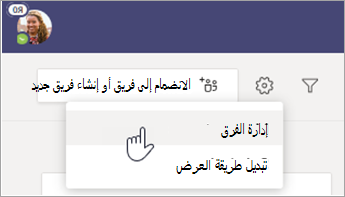
التنقل في القنوات في طريقة عرض الشبكة
لا تزال القنوات التي تستخدمها بالفعل في فرقك موجودة بنفس المحتوى. لفتح إحداها:
حدد فريقا.
حدد القناة.
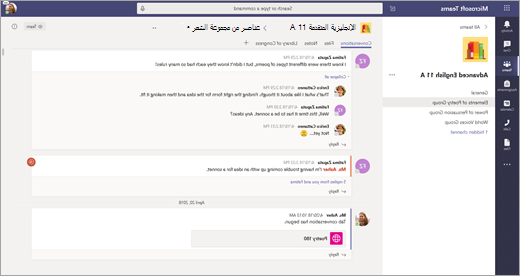
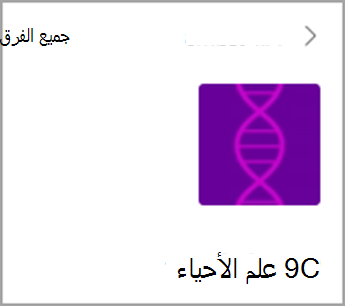
للعودة إلى طريقة عرض الفرق الكاملة، حدد "كافة الفرق" فوق اسم فريقك والأفاتار.
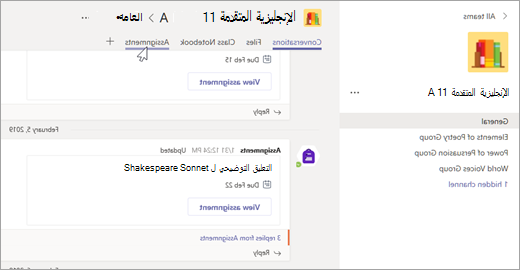
التنقل بين علامات التبويب في طريقة عرض الشبكة
لم يتم نقل ملفاتك ومحادثاتك وعلامات التبويب الأخرى داخل كل فريق. لا تزال الواجباتودفاتر ملاحظات الصفوف موجودة في القناة العامة لفرق الصفوف.
- حدد فريقا.
- حدد القناة.
- ابحث عن علامات التبويب في أعلى اللوحة.
التبديل مرة أخرى إلى طريقة عرض القائمة
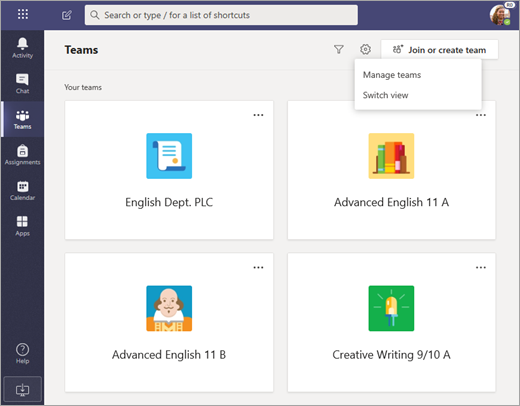
هل أنت غير متأكد من أن طريقة العرض الجديدة هذه مناسبة لك؟ يمكنك التبديل مرة أخرى في أي وقت:
حدد Teams.
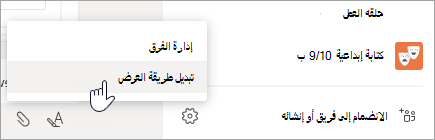
حدد "خيارات
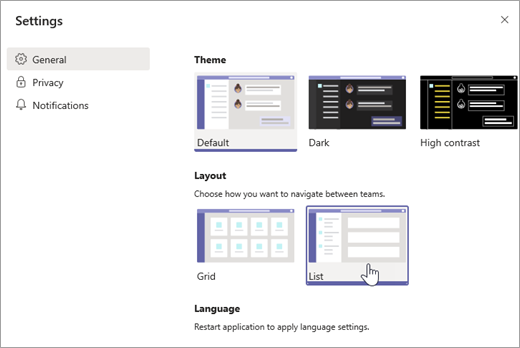
إضافية بجانب "الانضمام إلى الفريق" أو "إنشاء فريق".حدد تبديل طريقة العرض.
ضمن "تخطيط"، اختر "قائمة".
ملاحظة
إذا غيرت رأيك بشأن عرض الشبكة، فحدد المزيد من الخيارات المزيد من في أسفل قائمة > الفرق الخاصة بك تبديل طريقة العرض. ضمن "تخطيط"، اختر "شبكة".