تواصل مع فصلك الدراسي باستخدام Microsoft Teams للتعليم! يمكن الآن لاتصالات الفصول الدراسية أن تتجاوز جدران الفصل الدراسي من خلال الاجتماعات والدردشات ومنشورات القناة في فرق الفصل.
استضف اجتماعات فصل افتراضي للاطلاع على خطط الدروس واستضافة مناقشات فصل دراسية هادفة. تعرف على كيفية تنفيذ غرف فرعية في اجتماعات فصلك الدراسي لتسهيل محادثات المجموعات الصغيرة والمشاريع.
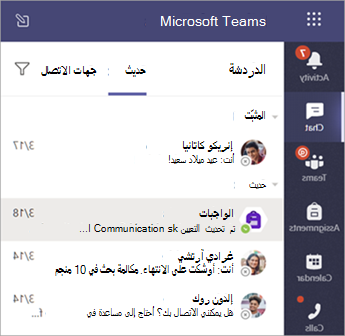
أرسل رسائل مباشرة إلى الطلاب والمعلمين للرد على الأسئلة أو التعليقات حول الدروس الحالية والواجبات القادمة ومدى تقدم الطلاب في الفصل الدراسي. ضمان أمان الطلاب من خلال تطبيق إعدادات الدردشة الخاضعة للإشراف !
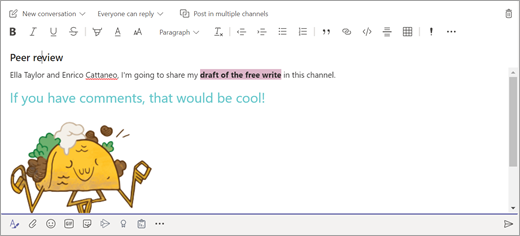
استخدم قناة فريق الصف لإنشاء منشورات تحتوي على مواضيع مناقشة وأسئلة ومعلومات أخرى مثيرة للاهتمام قد يجدها فريق فصلك الدراسي مفيدة!
إرسال رسالة لصفك
- لإنشاء رسالة لفصلك بأكمله، حدد Teams
 ثم انتقل إلى فريق صف وقناة.
 - تحديد المنشورات.
- أدخل رسالتك في مربع الإنشاء وحدد إرسال
 .
. - استخدم الرمز @ واسم صفك لإعلام الجميع بمنشورك. مثال:@Algebra.
بدء محادثة مع طالب واحد أو مجموعة من الطلاب
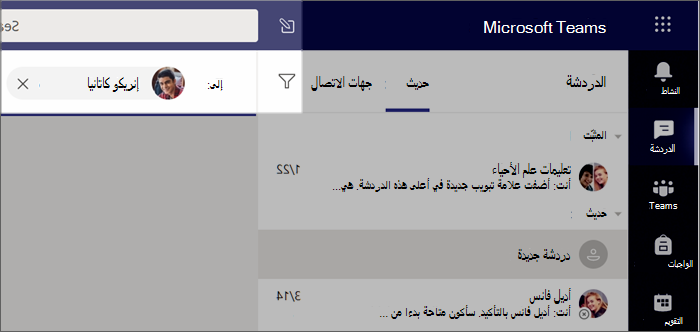
- في أعلى التطبيق، حدد دردشة
 جديدة .
 - في الحقل إلى، اكتب اسم الطالب الذي تريد إرسال رسالة إليه.
- اكتب رسالتك في مربع الإنشاء وحدد إرسال .
الرد على محادثة
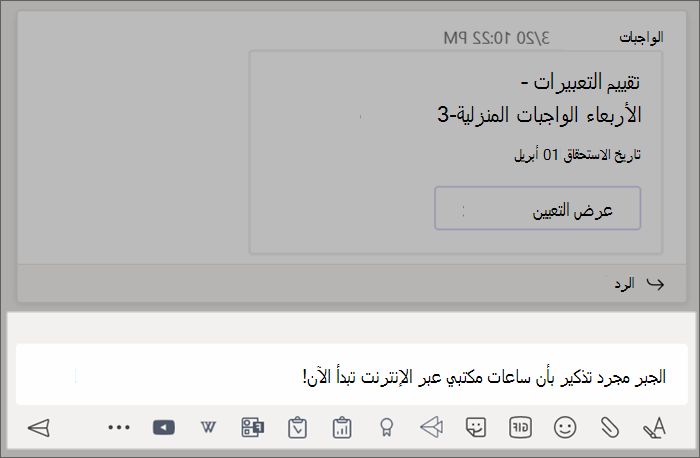
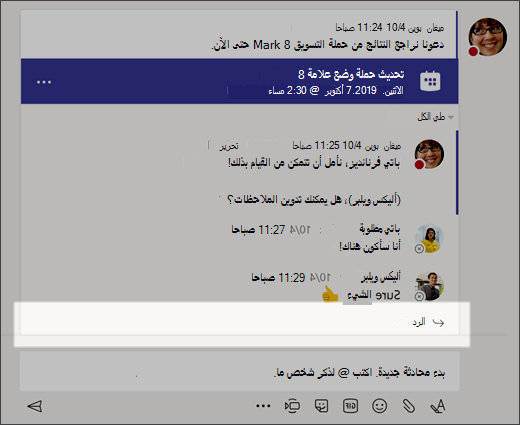
المنشورات في القنوات هي مترابطة بشكل مشابه لمنشورات وسائل التواصل الاجتماعي. قم بالرد أسفل المنشور الأصلي لإبقاء كل الرسائل في المحادثة منظمة.
- ابحث عن مؤشر ترابط المحادثة الذي تريد الرد عليه.
- حدد رد، وأضف رسالتك، وحدد إرسال .
الإعلانات
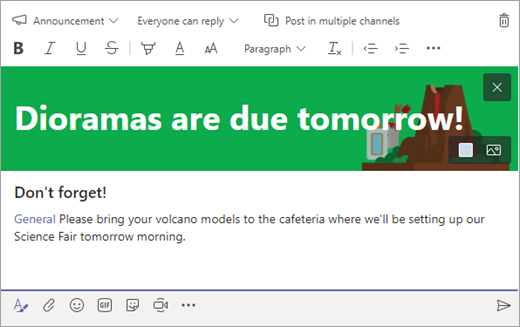
استخدم الإعلانات للفت انتباه الطلاب إلى المنشورات المهمة.
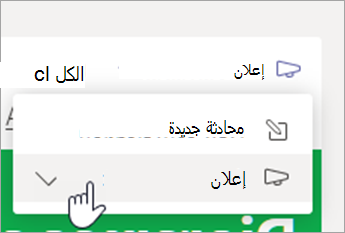
- حدد تنسيق
 لتوسيع مربع Compose.
 - اختر الإعلانات وحدد لون الخلفية لتخصيص منشور مهم.
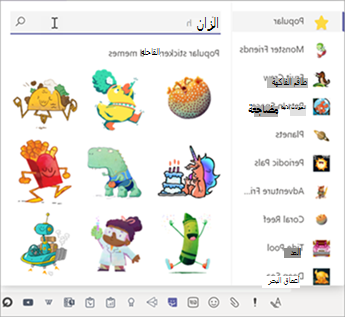
إضفاء بعض الأجواء المرحة مع الملصقات والمزيد
- حدد "ملصق"
 أسفل مربع الإنشاء للاختيار من بين مجموعة من ملصقات Microsoft Education المخصصة!
 - حدد رمز المشاعر
 لإضافة وجوه مبتسمة وGiphy
 لإضافة صور GIF متحركة.
جدولة اجتماع ظاهري للفصل
استخدام الاجتماعات الموجودة في Teams لجدولة عروض تقديمية ومناقشات ظاهرية لفصلك بالكامل.
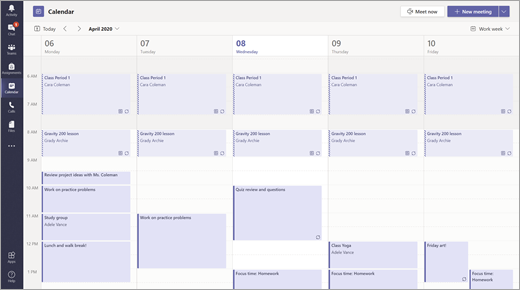
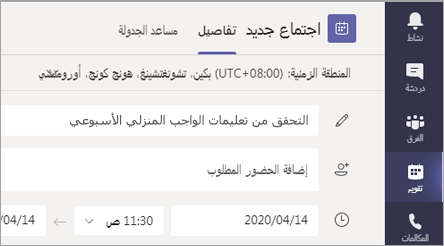
- حدد Teams ، ثم حدد Calendar
 .
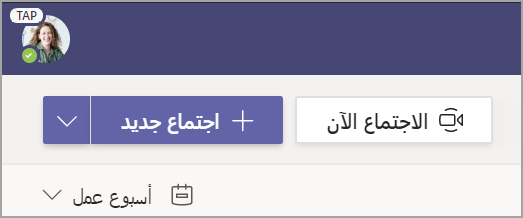
. - حدد + اجتماع جديد.
- اكتب عنواناً لاجتماعك الجديد. حدد التاريخ والوقت وأضف أي تفاصيل إضافية.
تلميح
يمكنك إعداد أي اجتماع بحيث يتكرر يوميا أو أسبوعيا أو شهريا أو سنويا أو على وتيرة محددة.
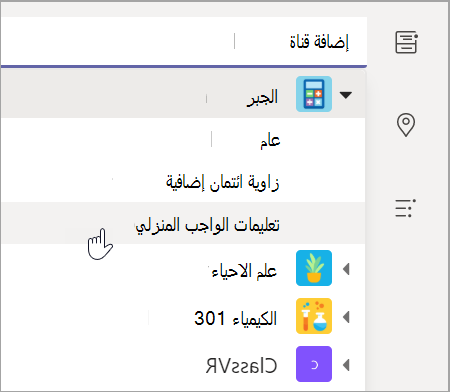
- حدد إضافة قناة للاطلاع على قائمة تضم فرق الصفوف وقنواتهم، ثم اختر قناة للاجتماع فيها.
ملاحظة
عندما تحدد قناةً في فرق الصفوف لاستضافة الاجتماع، يستطيع الطلاب الذين لديهم حق الوصول الانضمام إلى الاجتماع. وبالإضافة إلى ذلك، يتم حفظ جميع الموارد التي تمت مشاركتها وأي تسجيلات تمت خلال الاجتماع في القناة.
- انتظر قليلاً لمراجعة تفاصيل اجتماعك. عند الانتهاء، حدد إرسال. يؤدي ذلك إلى إضافة اجتماعك إلى التقويم الخاص بك والتقويم الخاص بالطلاب.
تلميح
تعرف على المزيد حول أفضل الممارسات لإقامة اجتماعات الصفوف والحفاظ على الأمان خلال الاجتماعات مع الطلاب.
اجتمع بالطلاب باستخدام مكالمات الفيديو أو المكالمات الصوتية
استخدم الدردشة الصوتية أو من خلال الفيديو في Teams للاجتماع بطلاب فرديين أو مجموعات من المجموعات.
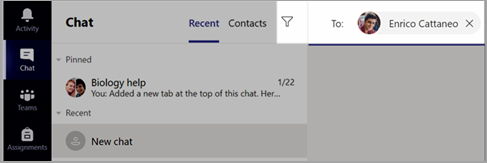
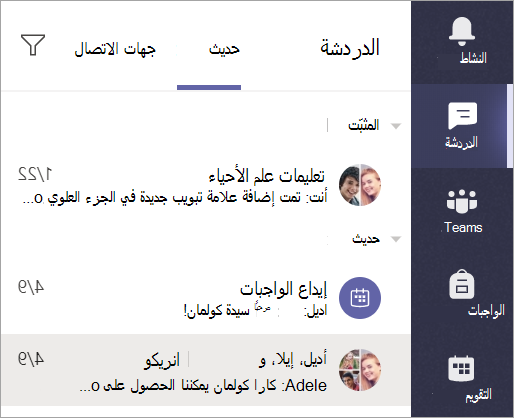
- حدد Chat في شريط التطبيقات.
- حدد New Chat . في المربع إلى ، أدخل اسما واحدا أو أكثر من أسماء الطلاب. لتجميع الطلاب معا، حدد سهم القائمة المنسدلة وأدخل اسم مجموعة.
- أرسل رسالة ترحيب لبدء المحادثة!
- حدد مكالمة
 فيديو للاجتماع باستخدام مكالمة فيديو أو مكالمة
 صوتية إذا كنت تفضل استخدام الصوت فقط.
يمكنك أيضاً الاجتماع بالطلاب مباشرةً في دردشة قائمة.
- حدد Chat من شريط التطبيقات، ثم اختر الدردشة التي ترغب في الاجتماع بطلاب منها.
- حدد مكالمة فيديو أو مكالمة صوتية لبدء اجتماع مع طالب واحد أو مجموعة من الطلاب.
تلميح
لجدولة اجتماع مقدما، حدد Calendar>+ اجتماع جديد.
ملاحظة
يمكنك الاطلاع على إرشادات تفصيلية بشأن الاجتماع بالطلاب وأمان الاجتماع.
الانضمام إلى اجتماع وإدارته
انضم إلى اجتماع قمت بجدوله أو دعاك شخص ما إليه.
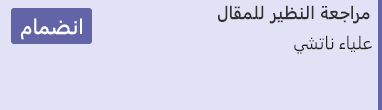
- حدد Calendar وانتقل إلى الاجتماع الذي تريد الانضمام إليه.
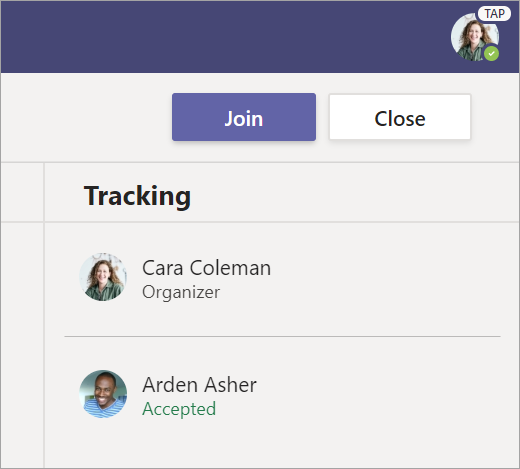
- افتح الاجتماع وحدد انضمام.
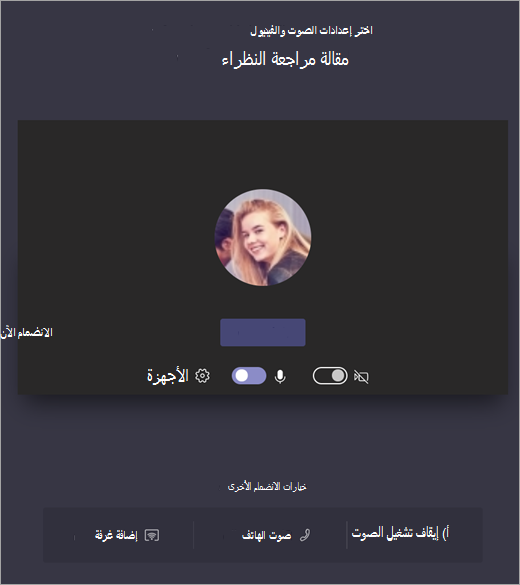
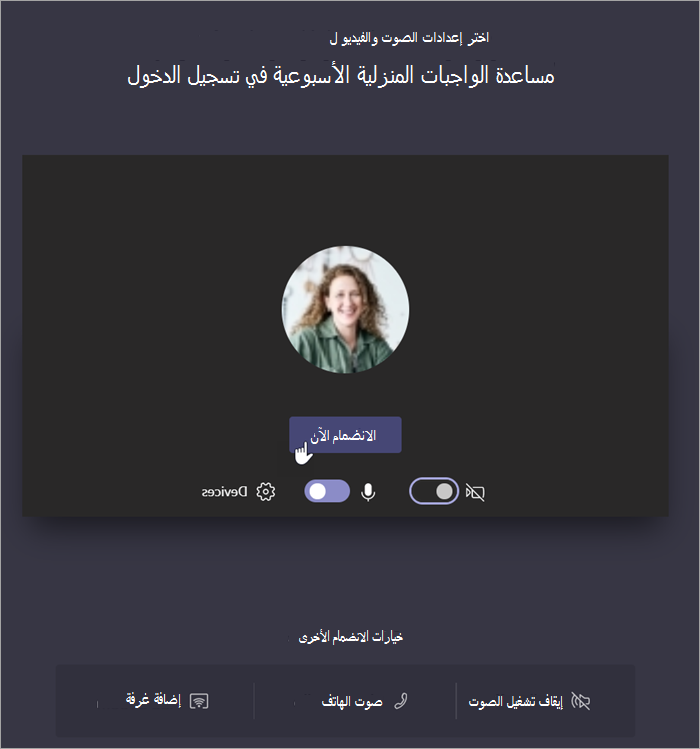
- تحقق مرة أخرى من إدخال الصوت والفيديو وتشغيل الكاميرا وإلغاء كتم صوت الميكروفون لديك لكي تُسمَع. حدد الانضمام الآن للدخول إلى الاجتماع.
تلميح
تعرف على تلميحات ونصائح لإدارة اجتماعات الطلاب وضمان أمان الطالب.
 الفيديو وإيقاف
  تشغيله.
 صوت الميكروفون وإلغاء كتمه
  .
. .
. الاجتماع .
 .
.