
يسهل Microsoft Teams للتعليم توصيل المعلومات بين المعلمين والطلاب. يتم تضمين الصفحة الرئيسية تلقائيا مع جميع فرق الفصول الدراسية وتوفر وجهة مركزية للتحقق من أحدث الإعلانات وموارد الفصل المثبتة والواجبات القادمة وملفات الفصل التي تم تحريرها مؤخرا والمزيد. يمكن للمعلمين فقط نشر التغييرات على الصفحة الرئيسية للفصل الدراسي من تطبيق Teams أو Teams للويب - لا تتوفر ميزة التحرير على الأجهزة المحمولة. يمكن للطلاب عرض المحتوى والوصول إليه بمجرد قبولهم في الفصل.
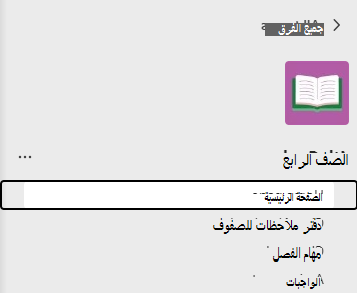
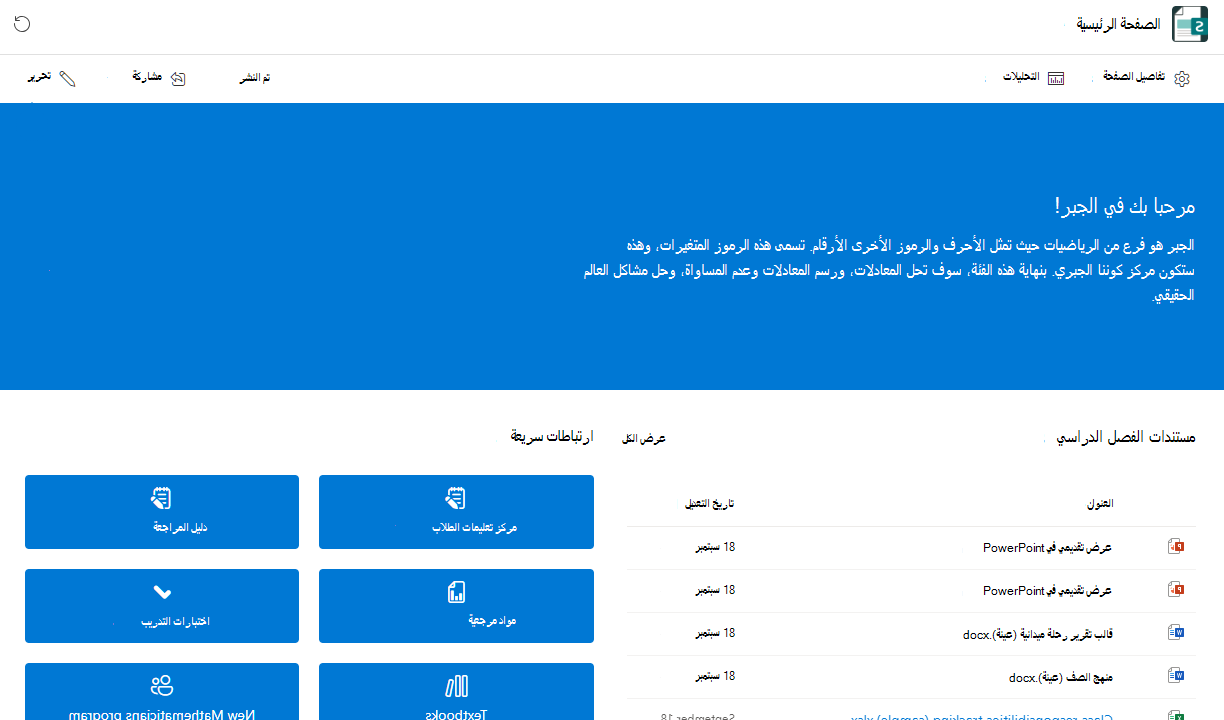
الانتقال إلى الصفحة الرئيسية
- انتقل إلى فريق فصلك الدراسي وحدد الصفحة الرئيسية.
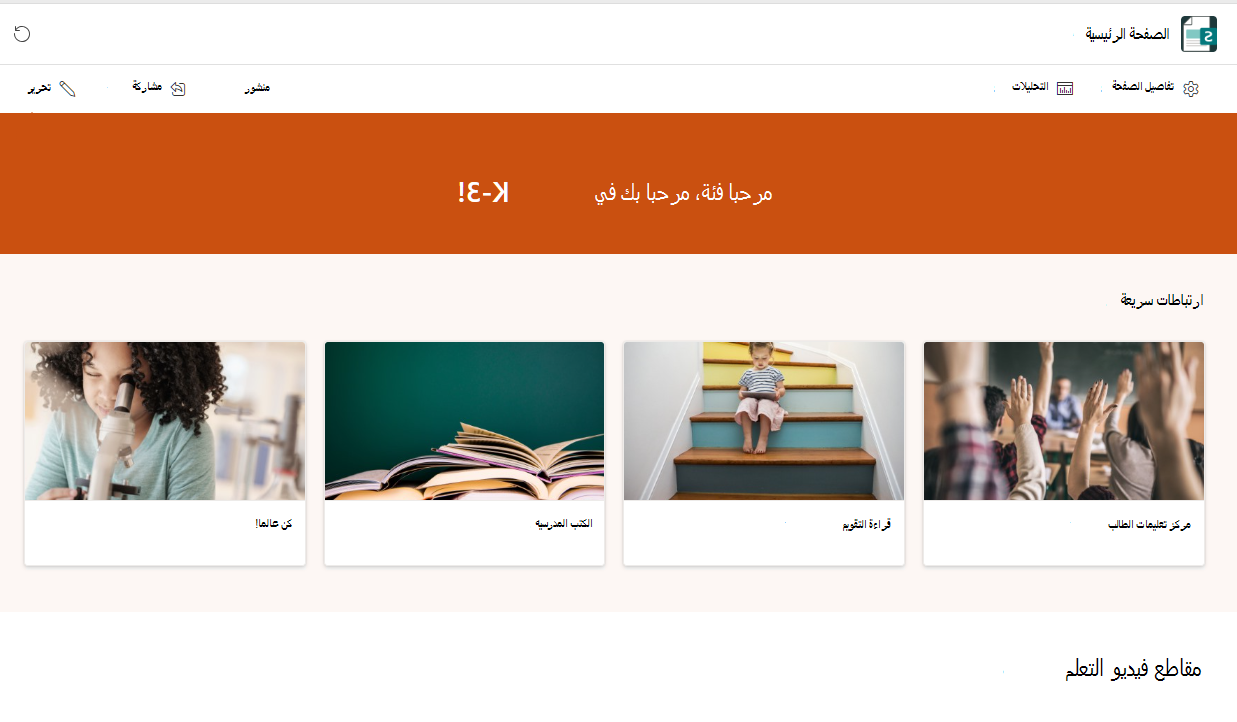
- سيتم ملء الصفحة الرئيسية للصف تلقائيا بالقالب الأساسي الخاص بها. ستعرض بعض الأقسام المحتوى الذي أضفته مسبقا. ستحتاج إلى تخصيص وتحرير الآخرين.
ملاحظة
إذا سبق لك إنشاء صفحة في SharePoint لفريق الصف الدراسي هذا، فسيظهر مربع حوار يطلب منك الاختيار بين الصفحة الحالية أو قالب الصفحة الرئيسية للصف. سيؤدي تحديد الصفحة الرئيسية للصف إلى استبدال صفحتك الحالية. احتفظ بالصفحة الحالية إذا كنت تفضل عدم تغييرها.
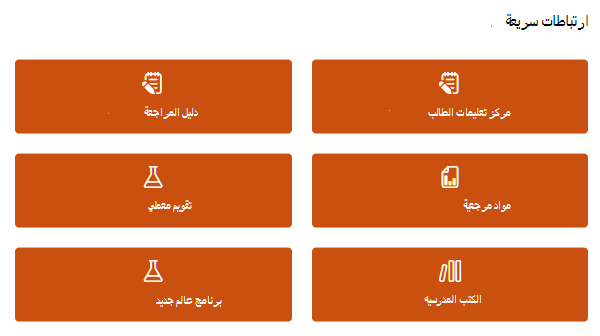
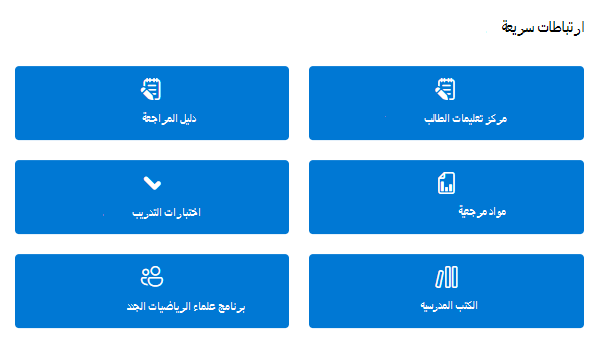
الارتباطات السريعة
يتم تضمين هذه الأقسام بشكل افتراضي لجميع فرق الصفوف. ويمكنك تحرير أي مقطع أو نقله أو إزالته.
- مركز تعليمات الطلاب
- دليل المراجعة
- المواد المرجعية
- تقويم المختبر
- الكتب المدرسية
- برنامج العلماء الجدد
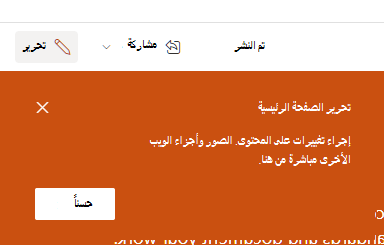
تحرير التغييرات ونشرها
ملاحظة
لا يمكن تحرير الصفحة الرئيسية إلا من تطبيق Teams أو Teams للويب. لا يتوفر التحرير على الأجهزة المحمولة، على الرغم من أن كل من المعلمين والطلاب يمكنهم الوصول إلى العناصر وفتحها من تطبيق Teams للأجهزة المحمولة.
كلما أردت إجراء تغييرات على صفحتك الرئيسية:
- حدد تحرير في أعلى الصفحة.
- انقر فوق مقطع الصفحة الذي تريد تحريره.
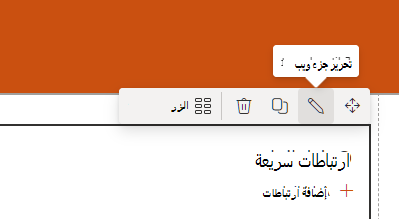
- عند النقر فوق مقطع، سيظهر شريط أدوات يوفر لك خيارات مختلفة. حدد تحرير تحرير جزء الويب
 تغييرات على تخطيط المقطع أو صوره.
- سيظهر جزء تحرير. أدخل التغييرات وأغلق الجزء عند الانتهاء.
- يمكنك النقر فوق النص مباشرة لتحريره في مقاطع الشعار والإعلانات والموارد والمعلومات الخاصة بي على الصفحة.
- لإعادة تنظيم الصفحة، حدد نقل جزء
 الويب، ثم اسحب المقطع وأفلته في المكان الذي تريده.
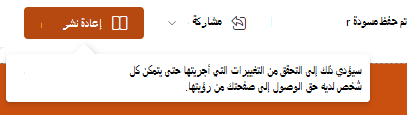
4. عندما تصبح جاهزا، حدد "إعادة نشر " لجعل تغييراتك مرئية لجميع الفصل.
تلميح
إذا قام مسؤول تكنولوجيا المعلومات بإنشاء فرق لك ولكن لم يتم قبول الطلاب بعد، فقم بتخصيص صفحتك الرئيسية قبل تحديد تنشيط لقبول الطلاب في الفصل.
إضافة مقاطع الصفحات وإزالتها
تأكد من تحديد تحرير في أعلى الصفحة أولا.
لإزالة مقطع:
- حدده، ثم حدد حذف جزء ويب
 من شريط الأدوات الذي يظهر.
لإضافة قسم جديد:
- حدد الزر + إضافة مقطع جديد .
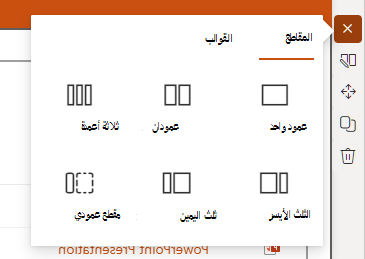
- اختر الشكل الذي تريد أن يبدو عليه المقطع عن طريق تحديد المقاطع أو القوالب.
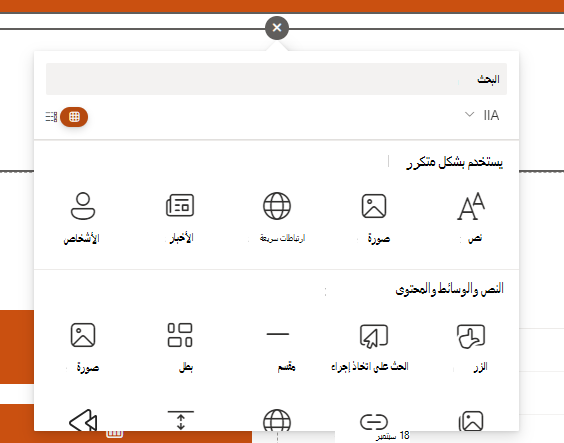
- حدد الزر + إضافة جزء ويب جديد الذي يظهر عند المرور فوق المقطع الجديد.
- قم بتخصيصه باستخدام النص أو الصور أو الارتباطات أو الفيديو أو أحد خيارات أجزاء ويب العديدة الأخرى المتوفرة.
تلميح
تعرف على المزيد حول أنواع أجزاء الويب التي يمكنك إضافتها إلى الصفحة الرئيسية.
عند الانتهاء من إزالة مقاطع أو إضافتها إلى الصفحة الرئيسية، حدد "إعادة نشر " لجعل التغييرات مرئية لجميع أعضاء الفصل.
تعرّف على المزيد
التشغيل السريع ل Teams للتعليم
استخدام أجزاء الويب على صفحة SharePoint
إعلام فريق عمل المؤسسة التعليمية والطلاب وإشراكهم باستخدام قوالب الموقع