
تاريخ التحديث الأخير: أكتوبر 2026
تقوم أداة العلامة التجارية بتخزين الشعارات والقوالب والخطوط والألوان التي تحافظ على العروض التقديمية على العلامة التجارية. عند إضافة قالب PowerPoint إلى Brand Kit، يقوم Copilot بفحصه ويخبرك بمدى جودة إعداده لاستخدامه كمصدر للعروض التقديمية التي تم إنشاؤها.
ينشئ Copilot عروضا تقديمية من خلال قراءة الشرائح الرئيسية والتخطيطات والنسق والعناصر النائبة والشرائح النموذجية للقالب. كلما تم تحديد هذه الأشكال بشكل أكثر وضوحا ، كانت النتائج أكثر اتساقا وتوافقا مع العلامة التجارية. يوضح لك التحقق من القالب ما يعمل وما يجب تحسينه وكيف، حتى تتمكن من إصلاح الأشياء مرة واحدة، في القالب، بدلا من تصحيح المجموعات التي تم إنشاؤها مرارا وتكرارا.
هام
لا يغير الاختيار الملف مطلقا، ولا يمنعك أبدا من الحفظ. يعطيك التوصيات. أنت تقرر ما يجب اتخاذ إجراء ومتى يجب اتخاذ إجراء بشأنه.
تقييم قالبك
يتم تشغيل تقييم القالب تلقائيا عند تحميل قالب جديد إلى Brand Kit. يمكنك أيضا تشغيل التقييم في أي وقت على القوالب الموجودة.
تقييم قالب جديد عند تحميله
في Brand Kit، حدد Templates، ثم حدد Add Template.
اختر ملف PowerPoint. يتم فتح نافذة حفظ كقالب علامة تجارية .
ضمن تقييم القالب، تظهر الحالة أثناء عمل Copilot: التحقق من توافق قالبك...
يمكنك متابعة ملء اسم القالب والعلامات والوصف أثناء تشغيل التقييم.
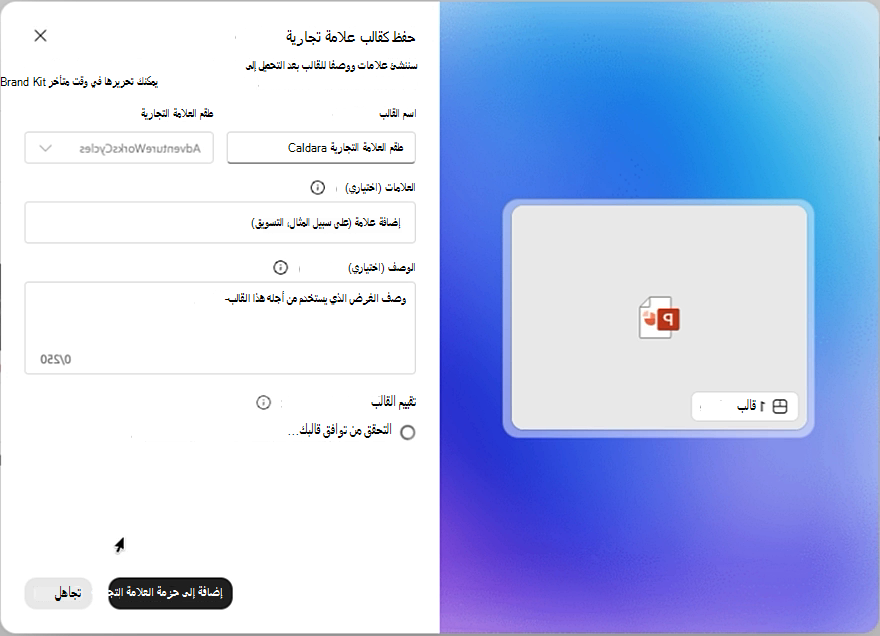
عند انتهاء التقييم، راجع النتائج، ثم حدد إضافة إلى حزمة العلامة التجارية.
تقييم قالب موجود
في مجموعة العلامات التجارية، حدد القوالب.
أشر إلى القالب الذي تريد تقييمه، وحدد المزيد من الخيارات (...)، ثم حدد تقييم القالب.
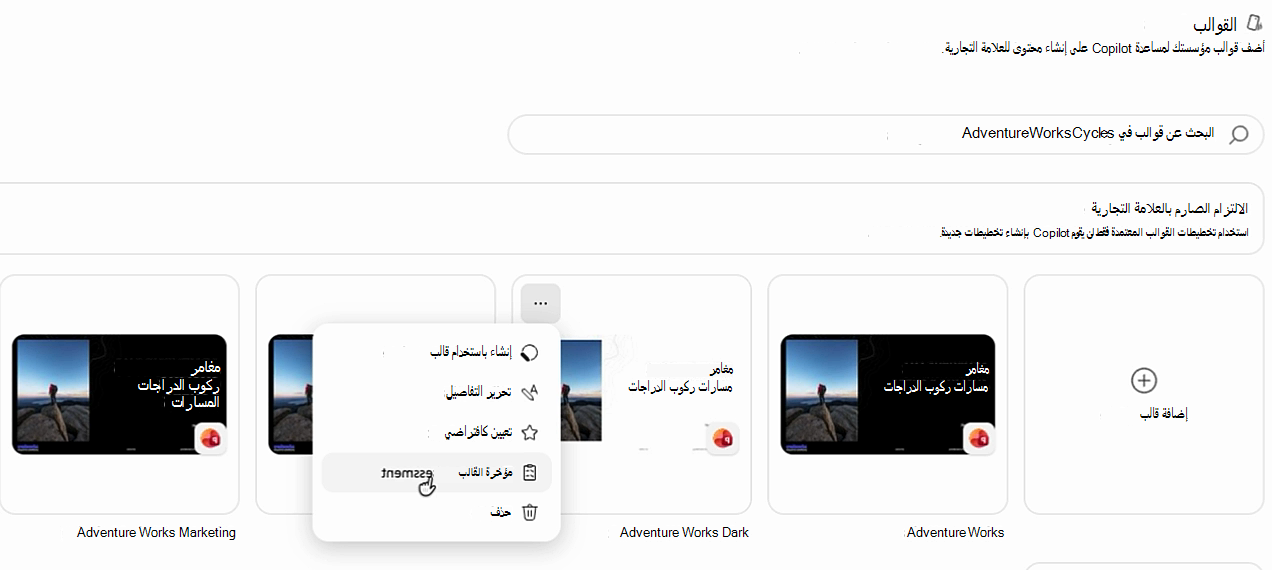
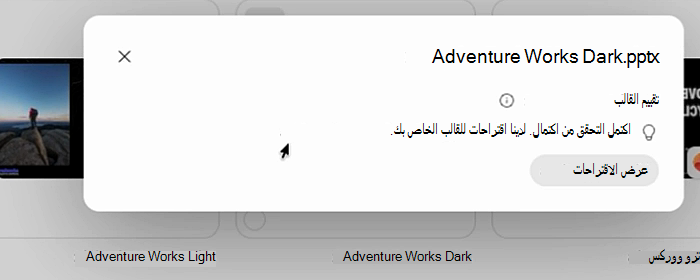
انتظر حتى يتم التحقق من توافق قالبك... للانتهاء. عند الانتهاء من ذلك، سترى إحدى الخطوات التالية:
النتيجة معناه اكتمل التحقق من اكتمال. قالبك جاهز للاستخدام مع Copilot. لا شيء يحتاج إلى الاهتمام. اكتمل التحقق من اكتمال. لدينا اقتراحات للقالب الخاص بك. هناك توصيات للمراجعة. تعذر التحقق من هذا القالب. حاول مرة أخرى. لم يتم تشغيل التقييم. حاول مرة أخرى. حدد عرض الاقتراحات للاطلاع على التفاصيل.
قراءة النتائج
في أعلى النتائج، تظهر رسالة تلخص النتيجة.
| الرسالة | ما يجب فعله |
|---|---|
| تبدو جيدة! قالبك جاهز للاستخدام مع Copilot. | لا شيء يمكن فعله. |
| يمكن أن يعمل قالبك بشكل أفضل مع Copilot. فيما يلي توصياتنا. | راجع التوصيات أدناه. يمكنك حفظ القالب الآن وتحسينه لاحقا. |
| لا يمكن ل Copilot استخدام نوع الملف هذا. احفظ القالب كملف PowerPoint مدعوم للمتابعة. | احفظ الملف باسم .pptx أو .potx أضفه من جديد. |
| تعذر على Copilot قراءة جزء من هذا القالب. يمكنك إصلاحه أو استعادة نسخة عاملة للمتابعة. | قم بإصلاح الملف في PowerPoint، أو عد إلى نسخة صالحة للعمل. |
أسفل الرسالة، تظهر كل توصية كصف. يذكر الصف نفسه ما تم العثور عليه، بحيث يمكنك مسح القائمة ضوئيا دون توسيع أي شيء. يحتوي كل صف على تسمية تعرض حالته وجزء القالب الذي ينطبق عليه—على سبيل المثال، اقتراح · الموضوع أو الاقتراح · نماذج الشرائح.
- اقتراح - القالب يعمل، لكن Copilot ينتج إخراجا أفضل إذا أجريت التغيير.
- نجاح — تم إعداد هذا الجزء من القالب بشكل جيد بالفعل. حدد "عرض العناصر التي اجتاز" للاطلاع عليها.
يجب إصلاح بعض المشاكل، مثل نوع ملف غير معتمد أو ملف لا يستطيع Copilot قراءته، قبل أن يتمكن Copilot من استخدام القالب. يمكن فقط لملف القالب والشريحة الرئيسية وعمليات التحقق من النسق الوصول إلى هذه الحالة.
قم بتوسيع صف لمعرفة سبب أهميتهوكيفية تحسينه. لاختبارات الشرائح النموذجية، يسرد "العثور على " الشرائح التي تظهر فيها المشكلة.
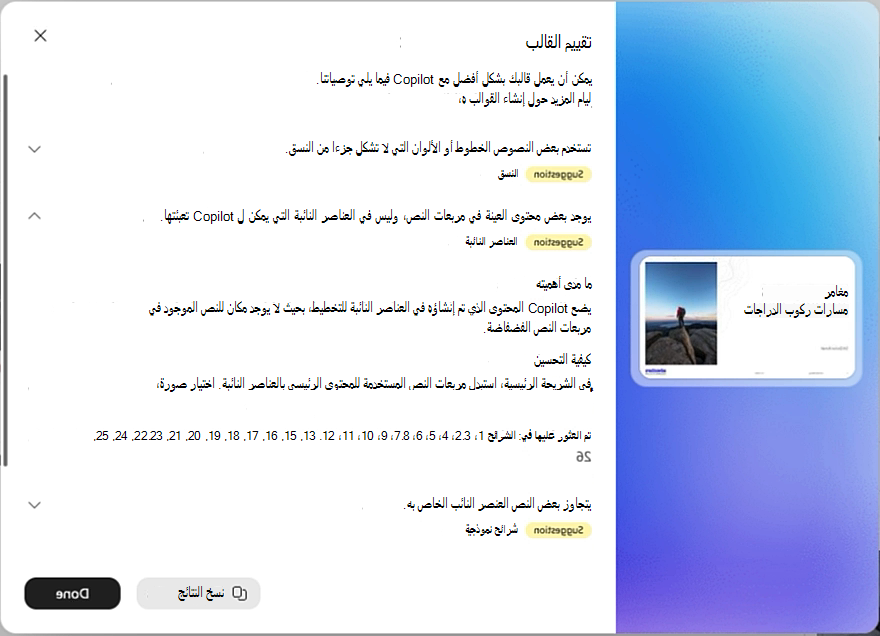
لمشاركة النتائج مع من يحتفظ بالقالب، حدد نسخ النتائج. عند الانتهاء، حدد تم.
ملاحظة
يقوم الفحص فقط بالإبلاغ عما لاحظته بالفعل. لن يخبرك بأن هناك شيئا مفقودا لمجرد تعذر قياسه.
ما الذي يفحصه Copilot
ملف قالب
| الحالة | ما تقوله النتيجة |
|---|---|
| تمرير | هذا ملف PowerPoint يمكن ل Copilot استخدامه. |
| يجب الإصلاح | لا يمكن ل Copilot استخدام نوع الملف هذا. |
| اقتراح | قد تكون بعض تفاصيل التصميم مفقودة لأنه تم حفظ هذا القالب آخر مرة في PowerPoint على الويب. |
ما أهمية ذلك: لا يمكن ل Copilot استخدام القالب إلا إذا كان الملف بتنسيق PowerPoint مدعوم وقابل للقراءة. ونظرا لأن Copilot يقرأ حزمة القوالب المحفوظة، يجب أن يتضمن الملف تصميمه الكامل.
كيفية التحسين:
-
يجب الإصلاح — افتح القالب في PowerPoint واحفظه باسم
.pptxأو.potx. لا يتم دعم الملفات التي تم تمكينها بماكرو والملفات القديمة والمحمية.pptبكلمة مرور. - اقتراح — افتح القالب في PowerPoint for Windows أو Mac واحفظه مجددا لتضمين التصميم الكامل.
الشريحة الرئيسية
| الحالة | ما تقوله النتيجة |
|---|---|
| تمرير | يمكن ل Copilot قراءة كل جزء من هذا القالب. |
| يجب الإصلاح | تعذرت قراءة بعض أجزاء هذا القالب. |
| اقتراح | لم يتم تحميل بعض أجزاء شرائح هذا القالب بشكل صحيح. |
ما أهمية ذلك: ينشئ Copilot شرائح من الشرائح الرئيسية والتخطيطات الخاصة بالقالب، لذلك يجب أن تكون هذه الأجزاء موجودة وقابلة للقراءة.
كيفية التحسين:
- يجب الإصلاح — افتح القالب في PowerPoint واستخدم "إصلاح " إذا كان متوفرا. وإلا، فقم باستعادة نسخة عاملة.
- اقتراح — افتح القالب في PowerPoint واحفظ نسخة جديدة لإعادة بناء بنيتها الداخلية.
النسق
ثمة اختباران ينظران إلى النسق.
تعريف النسق
| الحالة | ما تقوله النتيجة |
|---|---|
| تمرير | يحتوي القالب على مجموعة كاملة ومتناسقة من ألوان النسق والخطوط. |
| يجب الإصلاح | يفتقد القالب إلى ألوان النسق أو خطوط النسق أو كليهما. |
| اقتراح | تستخدم بعض الشرائح الرئيسية أو التخطيطات ألوانا أو خطوطا مختلفة للنسق. |
ما أهمية ذلك: أنشأت أنماط Copilot شرائح من النسق. يساعد النسق الكامل المتناسق على الاحتفاظ بشرائح جديدة في العلامة التجارية.
كيفية التحسين:
- يجب الإصلاح — في الشريحة الرئيسية، افتح الألوان واختر لوحا كاملا. ثم افتح الخطوط وعين خطوط العنوانوالنص الأساسي .
- اقتراح - في "الشريحة الرئيسية"، قم بتطبيق ألوان النسق والخطوط نفسها على كل شكل رئيسي وتخطيط تحتفظ به.
كيفية استخدام النص للنسق
| الحالة | ما تقوله النتيجة |
|---|---|
| تمرير | يستخدم النص خطوط النسق وألوانه. |
| اقتراح | تستخدم بعض النصوص الخطوط أو الألوان التي لا تشكل جزءا من النسق. |
ما أهمية ذلك: يمكن تحديث النص الذي يستخدم خطوط النسق وألوانها إذا قمت بتغيير النسق. قد لا يتم تحديث التنسيق المخصص.
كيفية التحسين: في "الشريحة الرئيسية"، استخدم "خطوط النسق " و "ألوان النسق " للعناصر النائبة للنصوص. طبقها على النص في الشرائح النموذجية أيضا.
العناصر النائبة
| الحالة | ما تقوله النتيجة |
|---|---|
| تمرير | المحتوى الخاص بك في عناصر نائبة يمكن ل Copilot تعبئتها. |
| اقتراح | يوجد بعض محتوى العينة في مربعات النص، وليس في العناصر النائبة التي يمكن ل Copilot تعبئتها. |
ما أهمية ذلك: يضع Copilot المحتوى الذي تم إنشاؤه في العناصر النائبة للتخطيط، بحيث لا يوجد مكان للنص الموجود في مربعات النص الفضفاضة.
كيفية التحسين: في الشريحة الرئيسية، استبدل مربعات النص المستخدمة للمحتوى الرئيسي بالعناصر النائبة. اختر صورة أو مخطط أو جدول أو SmartArt عندما يكون نوع المحتوى ثابتا.
شرائح نموذجية
الشرائح النموذجية هي الشرائح النموذجية النهائية في القالب. إنها توضح ل Copilot كيف يستخدم فريقك تصميمك بالفعل. العديد من عمليات التحقق تنظر إليهم.
مجموعة من الأمثلة
| الحالة | ما تقوله النتيجة |
|---|---|
| تمرير | تعرض الشرائح النموذجية لبرنامج Copilot نطاقا جيدا من المحتوى. |
| اقتراح | أضف شرائح نموذجية مع تخطيطات متنوعة وأمثلة للنصوص والصور والبيانات. إذا لم يتضمن قالبك أي شرائح: لا يتضمن القالب نماذج الشرائح. |
ما أهمية ذلك: تعرض الشرائح النموذجية ل Copilot كيف يجمع فريقك بين النصوص والصور والبيانات في تصميماتك.
كيفية التحسين: إضافة شرائح نموذجية ذات محتوى حقيقي يغطي النص والصور والبيانات. قم بتغيير التخطيطات وتجنب النسخ الدقيقة.
أمثلة مكتملة
| الحالة | ما تقوله النتيجة |
|---|---|
| تمرير | تعرض الشرائح النموذجية أمثلة في مناطق المحتوى التي تهدف إلى توضيح التخطيط. |
| اقتراح | لا تعرض بعض الشرائح النموذجية أمثلة في جميع مناطق المحتوى. |
ما أهمية ذلك: تعرض الشرائح النموذجية ل Copilot ما ينتمي إلى كل منطقة؛ لا توفر منطقة فارغة في العينة مثالا. يتعلق الأمر بنماذج الشرائح، وليس بالعناصر النائبة الفارغة في التخطيطات.
كيفية التحسين: أضف مثال محتوى إلى المناطق التي تهدف إلى توضيح التخطيط. اترك المناطق فارغة عن قصد عندما لا تحتاج إلى مثال.
النص المناسب
| الحالة | ما تقوله النتيجة |
|---|---|
| تمرير | يلائم النص النموذجي العناصر النائبة الخاصة به. |
| اقتراح | يتجاوز بعض النص العنصر النائب الخاص به. |
ما أهمية ذلك: النص الذي يناسب العنصر النائب الخاص به يعطي Copilot مثالا يمكنه إعادة إنتاجه دون تجاوز السعة.
كيفية التحسين: تقصير النص أو تكبير العنصر النائب في الشريحة الرئيسية. لا يغير Copilot حجم النص، لذلك يمكن نقل تجاوز السعة إلى شرائح جديدة.
محتوى قابل للتحرير
| الحالة | ما تقوله النتيجة |
|---|---|
| تمرير | تستخدم الأمثلة محتوى PowerPoint القابل للتحرير. |
| اقتراح | يتم تضمين بعض محتويات نموذج الشرائح أو تأمينها، لذلك لا يمكن ل Copilot تحديثها. |
ما أهمية ذلك: يمكن ل Copilot إعادة تصميم أشكال ومخططات PowerPoint الأصلية وإعادة تعبئتها، ولكن ليس الكائنات المضمنة أو الأشكال أو مربعات النص أو الكائنات الأخرى التي تم تجميعها معا وتأمينها.
كيفية التحسين: استبدل الكائنات المضمنة وصور الجداول أو المخططات بجداول أو مخططات PowerPoint قابلة للتحرير. لجعل مجموعة مؤمنة قابلة للتحرير، حدد المجموعة وقم بإلغاء تأمينها.
ملاحظات المحاضر
| الحالة | ما تقوله النتيجة |
|---|---|
| تمرير | تحتوي الشرائح النموذجية على ملاحظات المحاضر. |
| اقتراح | لا تحتوي بعض نماذج الشرائح على ملاحظات المحاضر. إذا لم تحتوي أي منها على ملاحظات: لا تحتوي أي من الشرائح النموذجية على ملاحظات المحاضر. |
ما أهمية ذلك: تخبر ملاحظات المتحدث Copilot عن الغرض من الشريحة النموذجية ومتى يجب استخدامها. يمكن لهذه الملاحظات أن توجه Copilot حتى لو لم تكن مخصصة لعارضي العرض التقديمي.
كيفية التحسين: في جزء الملاحظات ، صف الغرض من كل شريحة نموذجية ومتى يجب أن يستخدمها Copilot. الملاحظات مخصصة ل Copilot. ليس من الضروري أن تكون مكتوبة لجمهورك.
تلميح
تطبق ملاحظات المحاضر واجبا مزدوجا. بالإضافة إلى مساعدة Copilot على اختيار نموذج الشريحة المناسب، يمكنك استخدامها لتوجيه كيفية تعامل Copilot مع الشريحة - على سبيل المثال، "قم بتضمين شريحة الغلاف هذه دائما". اطلع على إدارة إعدادات القالب في Brand Kit ل Copilot في PowerPoint.
إصلاح قالبك باستخدام Copilot في PowerPoint
يمكنك أن تطلب من Copilot في PowerPoint تطبيق التوصيات نيابة عنك.
في تقييم قالب، حدد نسخ النتائج.
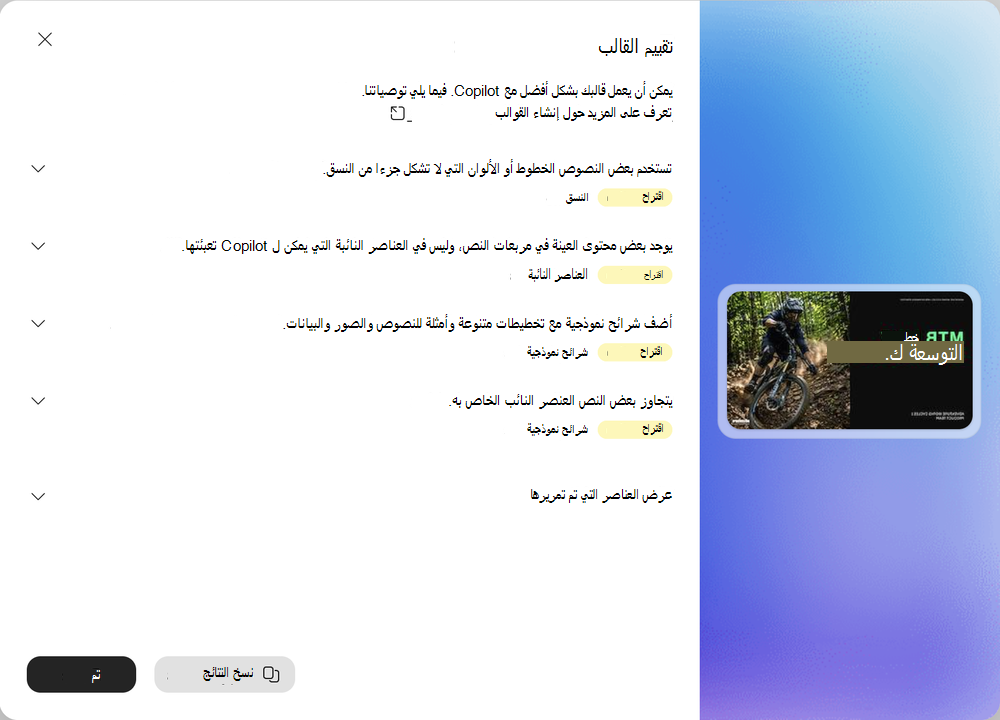
افتح قالبك في PowerPoint، ثم افتح Copilot.
أدخل المطالبة التالية، والصق النتائج بعدها، ثم أرسلها:
يمكنك إصلاح مشاكل القالب من تقرير المدقق، مع الاحتفاظ بالتصميم الحالي وعدد الشرائح:
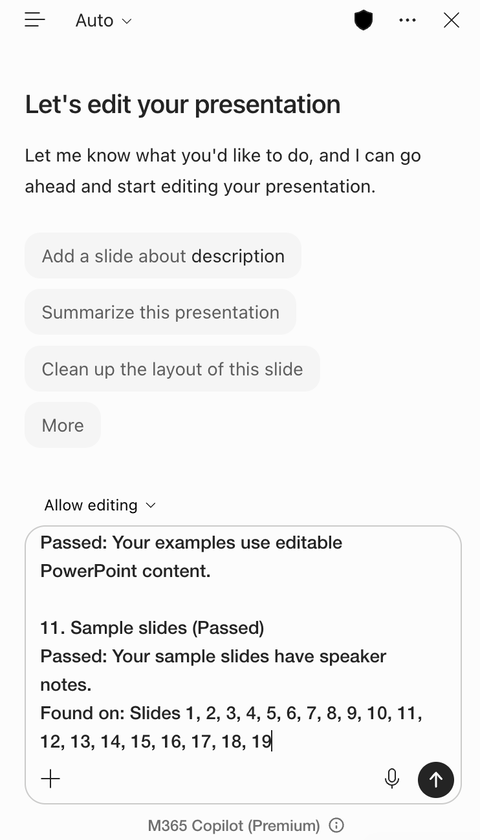
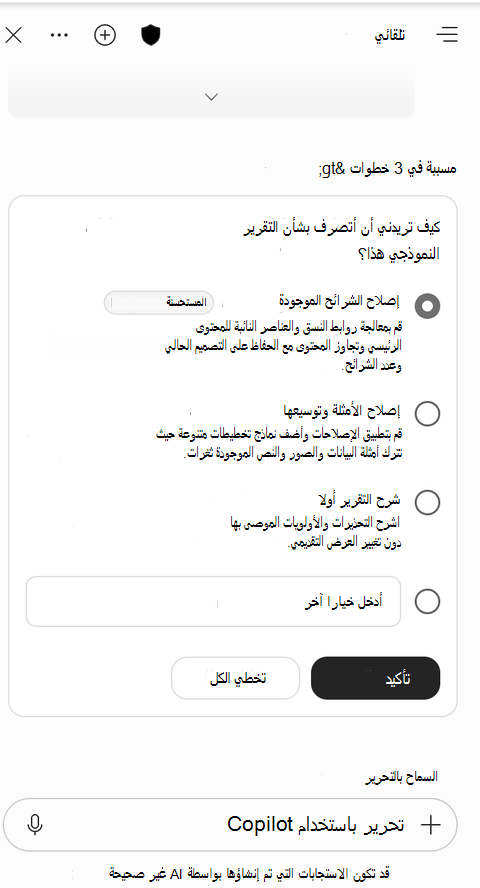
قد يسألك Copilot عن الطريقة التي تريد بها التصرف بشأن التقرير. اختر خيارا، ثم حدد تأكيد:
- يمكنك إصلاح الشرائح الموجودة — إصلاح مشاكل النسق والعنصر النائب وملائمة النص والحفاظ على التصميم الحالي وعدد الشرائح.
- إصلاح الأمثلة وتوسيعها — لتطبيق الإصلاحات وإضافة شرائح نموذجية عندما تحتوي الأمثلة على ثغرات.
- اشرح التقرير أولا — يشرح التوصيات بدون تغيير القالب.
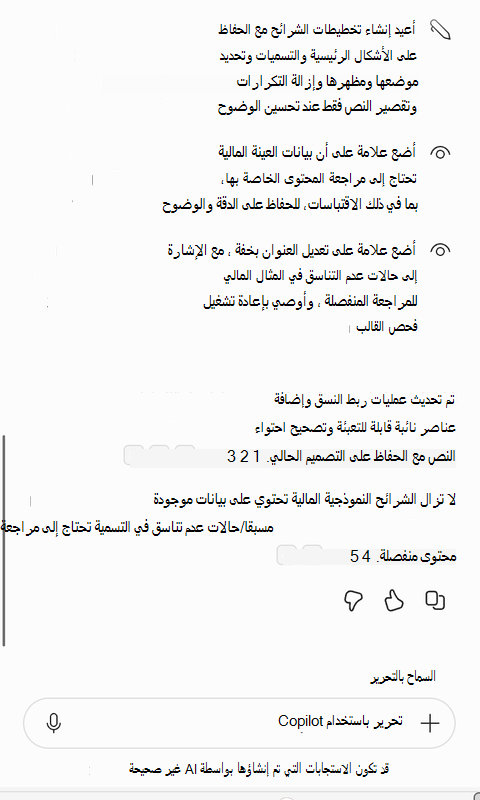
راجع التغييرات. يلخص Copilot ما تم تحديثه ويضع علامة على أي شيء لا يزال بحاجة إلى انتباهك.
احفظ القالب، وقم بتحميله إلى Brand Kit، وتشغيل التقييم مرة أخرى لتأكيد الإصلاحات.
تلميح
يقوم Copilot بإصلاح بنية القالب، وليس المحتوى الخاص بك. إذا وضعت علامة على مشاكل مثل بيانات عينة غير متناسقة، فراجع هذه الشرائح بنفسك.
تحسين قالبك والتقييم مرة أخرى
افتح القالب في PowerPoint وقم بإجراء التغييرات المذكورة ضمن كيفية التحسين.
احفظ القالب وحمل الإصدار المحدث إلى Brand Kit. يتم تشغيل التقييم تلقائيا، حتى تتمكن من التأكد من نجاح التغييرات.
يمكنك أيضا تشغيل التقييم على قالب موجود في أي وقت — على سبيل المثال، بعد قيام شخص آخر بتحديثه، أو لإعادة فحص قالب لم تنظر إليه منذ فترة.
تلميح
قم بإجراء تغييرات على النسق والعناصر النائبة في الشريحة الرئيسية والتخطيطات بدلا من الشرائح الفردية. يتم تطبيق التغييرات على المستوى الرئيسي في كل مكان يتم فيه استخدام التخطيط ولن تظهر مرة أخرى في المرة التالية التي يتم فيها تحديث القالب.
تلميح
إذا كان لديك الوقت لإجراء واحد فقط، فأضف شرائح نموذجية. إنها أوضح إشارة لدى Copilot حول كيفية استخدام تصميمك.
مرجع سريع
- قم بتحميل قالبك إلى Brand Kit، أو حدد المزيد من الخيارات (...) >تقييم قالب على قالب موجود.
- انتظر حتى يتم التحقق من توافق قالبك... للانتهاء.
- حدد عرض الاقتراحات.
- حل أي شيء يجب إصلاحه، ثم استعرض الاقتراحات.
- قم بتوسيع صف لمعرفة سبب أهميتهوكيفية تحسينه.
- أصلح القالب في PowerPoint بنفسك، أو حدد نسخ النتائج واطلب من Copilot في PowerPoint إصلاحه.
- قم بتحميل الإصدار المحدث وقيمته مرة أخرى لتأكيد التغييرات التي أجريتها.