

المكتبة هي موقع على الموقع حيث يمكنك تحميل الملفات وإنشاءها وتحديثها والتعاون في العمل عليها مع أعضاء الفريق. تعرض كل مكتبة قائمة بالملفات ومعلومات أساسية حول الملفات، مثل آخر شخص قام بتعديل الملف. تتضمن معظم المواقع مكتبة عند إنشاء الموقع. على سبيل المثال، يحتوي موقع الفريق على مكتبة مستندات حيث يمكنك تنظيم المستندات ومشاركتها.
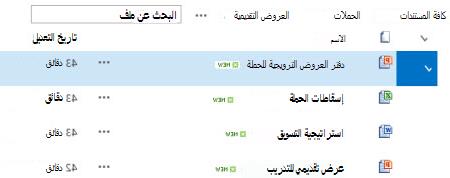
نظرا لحاجتك إلى المزيد من المكتبات، يمكنك الاختيار من بين العديد من تطبيقات المكتبة الجاهزة للاستخدام وإضافتها إلى موقعك. يمكنك أيضا تخصيص المكتبات بطرق عديدة. على سبيل المثال، يمكنك التحكم في كيفية عرض المستندات وإدارتها وإنشاءها. أو تعقب إصدارات الملفات، بما في ذلك عدد الملفات ونوع الإصدار. كما يمكنك إنشاء طرق عرض ونماذج ومهام سير عمل مخصصة لمساعدتك على إدارة المشاريع والعمليات التجارية.
الارتباطات الإرشادية
إذا كنت تبحث فقط عن إنشاء مكتبات أو العمل عليها وتحتاج إلى المعلومات الإرشادية، فإليك المهام الشائعة والمفيدة التي يمكنك القيام بها.
- إنشاء مكتبات المستندات وإضافتها وعرضها وإعادة تسميتها
- فيديو: إعداد تخزين المستندات ومشاركتها في Microsoft 365
- فتح ملفات SharePoint في مستكشف الملفات
- إنشاء مجلد في مكتبة مستندات
- حذف ملف أو مجلد أو ارتباط من مكتبة مستندات SharePoint
- تحميل ملفات إلى مكتبة أو إنشاؤها أو حذفها
- إنشاء عمود في قائمة أو مكتبة
- إنشاء طريقة عرض لقائمة أو مكتبة أو تغييرها أو حذفها
- تمكين تعيين الإصدار لقائمة أو مكتبة وتكوينه
- تعيين قالب ملف لمكتبة مستندات أو مكتبة نماذج
- مزامنة الملفات باستخدام OneDrive على Windows
- استخدام مهام سير العمل مع مكتبة
- تعيين الأذونات والإعدادات المتقدمة في مكتبة التعرف على مستويات الأذونات في SharePoint
- العمل على الصور في مكتبة الصور
- إعداد مكتبة أصول لتخزين ملفات الصور أو الصوت أو الفيديو
- إدارة القوائم والمكتبات ذات العناصر المتعددة
- إدارة مكتبات المستندات والسجلات الكبيرة باستخدام بيانات التعريف (راجع مقدمة إلى بيانات التعريف المدارة)
كيف يستخدم فريق نموذجي مكتبة؟
يقوم فريق التسويق في شركة Contoso بإنشاء موقع فريق حيث يخططون لإدارة المشاريع والمستندات. ويختارون مالك الموقع لإدارة الموقع. يحصل مالك الموقع على مستوى إذن "التحكم الكامل" عند إضافته إلى مجموعة "الملاك" للموقع. إنها تشارك الموقع وتمنح الجميع الإذن اللازم للمساهمة فيه. يقرر الفريق استخدام مكتبة المستندات لإدارة البيانات الصحفية وملفات الموازنة والعقود والاقتراحات ومستندات الفريق الأخرى.
يقوم مالك الموقع بتحميل مستندات مهمة لتمكين الفريق من بدء استخدام المكتبة كموقع مركزي. ثم تقوم بتشغيل تعيين الإصدار، بحيث يكون لدى الفريق محفوظات حول كيفية تطور الملفات ويمكنه استعادة إصدار سابق، إذا لزم الأمر. يضيف مالك الموقع أيضا قوالب قياسية إلى المكتبة لتقارير التسويق وعقود المبيعات وخطط الحملات وأوراق عمل الموازنة. يحتوي كل قالب على شعار الشركة والتنسيق الذي اتفق الجميع على استخدامه. عندما يقوم الأعضاء بإنشاء ملف جديد من مكتبة المستندات، يمكنهم بسهولة تحديد القالب الذي يريدون استخدامه.
بينما يقوم أعضاء الفريق بإضافة الملفات والتعاون في العمل على المستندات، فإنهم يقومون بتنظيم المكتبة عبر إضافة الأعمدة وإنشاء طرق عرض لمساعدتهم في العثور على المستندات بسرعة. على سبيل المثال، يضيف مالك الموقع عمود "اسم المشروع" لتمكين الأعضاء من التصفية أو الفرز على أساسه. يضيف أعضاء الفريق الآخرون طرق العرض العامة التي يتم تجميعها حسب ربع السنة المالي، ويقومون بالتصفية للعقود التي تنتهي صلاحيتها في غضون ستة أشهر. كما ينشئ كل عضو طرق عرض شخصية لمساعدته في العثور على المعلومات بسرعة وإتمام عمله.
بعد الكثير من المناقشات في اجتماع فريق العمل ، قرر الفريق تعيين تنبيهات على مستوى المكتبة للإبلاغ عن التحديثات مرة واحدة في الأسبوع. يمكن لكل عضو أن يقرر كيفية إعداد تنبيهات إضافية أو موجزات RSS إضافية على ملفات معينة، كما تقتضي الحاجة.
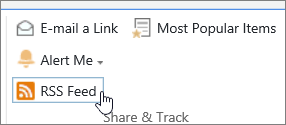
يلتزم الفريق أيضا ب "أفضل الممارسات" الهامة في عالم التعاون الجديد هذا. عندما يريد الأعضاء مشاركة مستند، فإنهم يقاومون إغراء إرفاقه برسالة بريد إلكتروني، وبدلا من ذلك يرسلون ارتباطا إلى المستند بالبريد الإلكتروني. من السهل إرسال ارتباط بالبريد الإلكتروني من المكتبة، كما يوجه الأشخاص إلى أحدث إصدار على موقع الفريق.
تتمثل إحدى المسؤوليات الحاسمة لهذا الفريق في اقتراح حملات تسويقية لزيادة المبيعات والإيرادات. عندما يقوم أعضاء الفريق بتطوير خطة حملة جديدة، فإنهم يقومون بالمشاركة في تأليف المستندات وتعقب الإصدارات الثانوية للملفات. يسمح التأليف المشترك لعدة أشخاص بتحرير مستند في الوقت نفسه، دون الحاجة إلى القلق بشأن تسوية التغييرات. إذا ارتكب خطأ ما في أحد إصدارات المستند، فيمكنه استعادة إصدار سابق. عند الانتهاء من خطة الحملة، يمكنهم إنشاء إصدار رئيسي ثم إرساله للموافقة من قبل القسم القانوني ومديرهم. عند الموافقة على الملف، يستطيع الموظفون الآخرون في الشركة عرض الملف.
يقوم مالك الموقع بإجراء بحث حول الوثائق والتدريب عبر الإنترنت، ويتعرف على كيفية إعداد سير عمل، وإقرانه بالمكتبة، وجعل عملية جمع الملاحظات وجمع التواقيع ونشر المستند النهائي تلقائية.
بعد ثلاثة أشهر من الاستخدام، أصبحت مكتبة المستندات وموقعها بالغة الأهمية لفريق التسويق وساعدتا في تحسين إنتاجيتهم وظهورهم في مؤسستهم. ولا يمكنهم تخيل العمل بدونها، وهم يستكشفون طرقا أخرى لاستخدام تقنيات SharePoint للتعاون بشكل أفضل.
طرق العمل مع المكتبات
فيما يلي بعض الطرق للعمل باستخدام المكتبات وجعلها أكثر فائدة لمجموعتك (منظمة بشكل فضفاض من الأساسي إلى الأكثر تقدما):
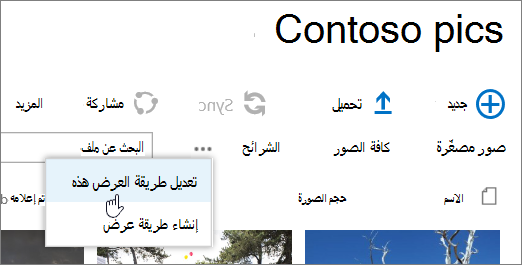
استخدام طرق العرض وإنشاؤها يمكنك استخدام طريقة عرض للاطلاع على الملفات الأكثر أهمية بالنسبة لك أو التي تناسب غرضا ما على أفضل وجه. ولا تتغير محتويات المكتبة، ولكن تقوم كل طريقة عرض بتنظيم الملفات أو تصفيتها لتسهيل البحث عنها واستعراضها بطريقة ذات معنى. للحصول على مزيد من المعلومات حول طرق العرض، راجع إنشاء طريقة عرض لقائمة أو مكتبة أو تغييرها أو حذفها.
تعقب الإصدارات إذا كنت بحاجة إلى الاحتفاظ بالإصدارات السابقة من الملفات، فبإمكان المكتبات مساعدتك على تعقب الملفات وتخزينها واستعادتها. يمكنك اختيار تعقب جميع الإصدارات بنفس الطريقة. أو يمكنك اختيار تعيين بعض الإصدارات كرئيسية، كإضافة فصل جديد إلى الدليل، وبعض الإصدارات كإصدارات ثانوية، كإصلاح خطأ إملائي. للمساعدة في إدارة مساحة التخزين، يمكنك بشكل اختياري اختيار رقم كل نوع من أنواع الإصدار التي تريد تخزينها.
تلميح
إذا كان الفريق يخطط لاستخدام التأليف المشترك، فإننا نوصي بتشغيل تعيين إصدار رئيسي على الأقل في المكتبة، فقط في حال ارتكب أحد الأشخاص خطأ ما وقام بتحميل مستند بالاسم نفسه إلى مكتبة يشارك الجميع فيها في التأليف. وبهذه الطريقة، يمكنك استعادة إصدار سابق من المستند في حال فقدت التغييرات.
لمزيد من المعلومات حول تعيين الإصدار، راجع تمكين وتكوين تعيين الإصدار لقائمة أو مكتبة.
التأليف المشترك للملفات أو سحبها عندما تقوم بتحرير مستند Microsoft Word أو PowerPoint من مكتبة دون سحبه، يمكن للأشخاص الآخرين تحريره في الوقت نفسه (وهذا هو التأليف المشترك). عند سحب ملف، فإنك تضمن أن شخصا واحدا فقط يمكنه تحرير الملف حتى يتم إيداعه. يمكنك المطالبة بسحب المستندات في المكتبات التي تحتوي على مستندات حساسة، أو عندما تريد تعقب تطور المستندات بعناية. ولكن تجدر الإشارة إلى أن طلب السداد مع الخروج سيجعل من المستحيل على الأشخاص المشاركة في تأليف المستندات. باستخدام سحب الملفات، ستتم مطالبة الأشخاص بترك تعليق حول ما تم تغييره في المستند، ولكن سيؤدي السحب أيضا إلى إبطاء عمليتي التحرير والمراجعة. لمزيد من المعلومات، راجع التعاون في العمل على المستند والتأليف المشترك أو سحب التغييرات التي تم إدخالها عليها أو إيداعها أو تجاهلها في مكتبة.
تحرير الملفات من برامج سطح المكتب عند تخزين المستندات على موقع SharePoint، يمكنك إنشاء المستندات وتحريرها والمشاركة في تأليفها مباشرة من برامج سطح المكتب المتوافقة، مثل Microsoft Word أو PowerPoint، بدون الانتقال إلى الموقع. على سبيل المثال، يمكنك تحرير عرض PowerPoint تقديمي في الوقت نفسه الذي يقوم فيه أشخاص آخرون بتحريره (المعروف أيضا بالتأليف المشترك). يمكنك أيضا إدارة الإيداع والسحب مباشرة من PowerPoint. بالإضافة إلى ذلك، يمكنك استخدام OneDrive للعمل أو المؤسسة التعليمية أو Outlook لنقل محتويات المكتبة إلى وضع عدم الاتصال واستخدامها من موقع بعيد ثم مزامنة التغييرات بسلاسة عند الاتصال مرة أخرى.
ابق على اطلاع على التغييرات للبقاء على اطلاع دائم على حدوث تغييرات في المستندات في مكتبة، يمكنك إعداد التنبيهات أو الاشتراك في موجزات RSS والنشر أو متابعة المستندات. يكمن الفرق الرئيسي بين التنبيهات وRSS والمتابعة في المكان الذي تتلقى فيه الإعلامات. تعلمك كل من التنبيهات وموجز RSS بالتحديثات، وكلاهما يسمح لك بتخصيص كمية المعلومات التي تتلقها. يمكنك إعداد تنبيهات أو RSS لمعرفة متى يتغير أي شيء في المكتبة. إذا كنت مهتما بمستند محدد فقط، فقم بإعداد تنبيه أو اتبع المستند. بإمكان التنبيهات أن تصل في صورة رسائل بريد إلكتروني أو رسائل نصية. تصل إعلامات RSS إلى موجز مجمع يمكنك قراءته في Outlook أو في قارئ موجز آخر. إذا كنت تتابع مستندا ما، فستتلقى إعلاما في ملف الأخبار (إذا كانت مؤسستك تستخدم ملف الأخبار). لمزيد من المعلومات حول الإعلامات، راجع إنشاء تنبيه أو الاشتراك في موجز RSS.
يتطلب موافقة على المستند يمكنك المطالبة بالموافقة على المستندات قبل أن يتمكن الجميع من رؤيتها. تظل المستندات في حالة معلقة إلى أن تتم الموافقة عليها أو رفضها من قبل شخص يملك الإذن للقيام بذلك. يمكنك التحكم في مجموعات المستخدمين التي يمكنها عرض مستند قبل الموافقة عليه. يمكن أن تكون هذه الميزة مفيدة إذا كانت مكتبتك تحتوي على إرشادات أو إجراءات مهمة يجب أن تكون نهائية قبل أن يراها الآخرون.
تعيين الأذونات تساعدك مجموعات ومستويات أذونات SharePoint في إدارة الوصول إلى المحتويات بكفاءة. بشكل افتراضي، يتم توريث الأذونات على المكتبات والمجلدات ضمن المكتبات والمستندات من الموقع. يمكن أن يساعدك تعيين أذونات فريدة لمكتبة أو مستند معين على حماية المحتوى الحساس، مثل العقود أو معلومات الموازنة، دون تقييد الوصول إلى الجزء المتبقي من الموقع. لمزيد من المعلومات حول الأذونات، راجع التعرف على مستويات الأذونات في SharePoint.
إنشاء مهام سير العمل بإمكان مكتبة المستندات أو نوع المحتوى استخدام مهام سير العمل التي حددتها مؤسستك لعمليات الأعمال، كإدارة الموافقة على المستندات أو مراجعتها. يمكن للمجموعة تطبيق عمليات أعمال على مستنداتها، المعروفة بمهام سير العمل، والتي تحدد الإجراءات التي يجب اتخاذها في تسلسل، مثل الموافقة على المستندات. إن سير عمل SharePoint عبارة عن طريقة تلقائية لنقل المستندات أو العناصر عبر سلسلة من الإجراءات أو المهام. تتوفر ثلاث مهام سير عمل للمكتبات بشكل افتراضي: الموافقة، التي توجه مستندا إلى مجموعة من الأشخاص للموافقة عليه؛ تجميع الملاحظات، الذي يوجه مستندا إلى مجموعة من الأشخاص لتلقي الملاحظات ويعيد المستند إلى الشخص الذي بدأ سير العمل كتجميع؛ وتجميع التواقيع، الذي يوجه مستندا إلى مجموعة من الأشخاص لجمع تواقيعهم الرقمية.
ملاحظة
يتوفر سير العمل الثلاثي الحالات فقط في SharePoint Foundation.
لمزيد من المعلومات حول مهام سير العمل، راجع حول مهام سير العمل المضمنة في SharePoint.
تعريف أنواع المحتويات إذا كانت مجموعتك تعمل باستخدام أنواع متعددة من الملفات، مثل أوراق العمل والعروض التقديمية والمستندات، يمكنك توسيع وظائف مكتبتك من خلال تمكين أنواع محتويات متعددة وتعريفها. تضيف أنواع المحتويات المرونة والتناسق عبر مكتبات متعددة. يمكن لكل نوع محتوى تحديد قالب وحتى عمليات سير عمل. تعمل القوالب كنقطة بداية للتنسيق وأي نص أساسي وللخصائص التي تنطبق على المستندات من هذا النوع، مثل اسم القسم أو رقم العقد.
تعقب التدقيق إذا كانت لديك مجموعة من الملفات الحساسة، وكان من المفيد معرفة كيفية استخدام المستندات، يمكنك تعريف نهج يسمح لك بتمكين تعقب الأحداث في التدقيق، مثل تغييرات الملفات أو النسخ أو الحذف.
تعيين النهج تمكن إعدادات النهج انتهاء صلاحية المستند أو حذفه تلقائيا أو المراجعة الدورية (من خلال سير عمل) للمستندات التي بلغت عمرا محددة. مع تطور المكتبات، يمكن أن يؤدي استخدام إعدادات التخلص هذه إلى توفير الوقت والجهد بدلا من محاولة تنظيف مساحة القرص الثابت المليئة يدويا أو تجنب الوصول إلى حد الحصة النسبية.
ملاحظة
إعدادات النهج غير متوفرة في SharePoint Foundation.
استخدام موقع مركز المستندات يمكنك استخدام موقع مركز المستندات عندما تريد إنشاء عدد كبير من المستندات وإدارتها وتخزينها. تم تصميم مركز المستندات ليعمل كمستودع مركزي لإدارة الكثير من المستندات. تساعدك الميزات، مثل بيانات التعريف والتنقل بطريقة عرض الشجرة وأنواع المحتويات وأجزاء ويب، على تنظيم المستندات واستردادها. يمكن ل "مشرفو المحتوى" تكوين تنقل يستند إلى بيانات التعريف بسرعة للتنفيذ الجيد لمعظم المكتبات دون إنشاء فهارس بشكل صريح. أو بإمكان المشرفين على المحتوى إنشاء فهارس لتحسين الأداء عبر مجموعة أوسع من عوامل التصفية وطرق العرض. يمكنك استخدام موقع مركز المستندات كبيئة تأليف (حيث يقوم المستخدمون بإيداع الملفات وسحبها وإنشاء بنية مجلدات لهذه الملفات) أو أرشيف محتوى (حيث حيث يقوم المستخدمون بعرض المستندات أو تحميلها فقط).
ملاحظة
لا يتوفر مركز المستندات في SharePoint Foundation.
تنظيم المكتبات على موقع
تتوقف الطريقة التي تستخدمها لتنظيم الملفات في مكتبة على احتياجات مجموعتك وعلى الطريقة التي تفضل بها تخزين المعلومات والبحث عنها. قد يساعدك بعض التخطيط على إعداد البنية الأكثر ملاءمة لمجموعتك. تحتوي المكتبات على العديد من الميزات التي تساعدك على استخدام ملفات متعددة في مكتبة واحدة. ومع ذلك، فقد يتناسب عدد المكتبات مع مجموعتك بشكل أفضل.
تخزين المستندات في مكتبة واحدة
قد ترغب في مكتبة واحدة لتلبية الاحتياجات المتنوعة. على سبيل المثال، قد يكون لديك عدة مشاريع ضمن المجموعة نفسها أو قد تعمل مجموعات متعددة على المشروع نفسه. ضع في اعتبارك استخدام مكتبة واحدة عندما:
- تحتاج مجموعتك إلى الاطلاع على معلومات تلخيصية حول مجموعة الملفات نفسها أو طرق عرض مختلفة لها. على سبيل المثال، قد يرغب المدير في رؤية جميع الملفات مجمعة حسب القسم أو حسب تاريخ الاستحقاق.
- يريد People البحث عن الملفات في الموقع نفسه على الموقع.
- تريد تطبيق الإعدادات نفسها على الملفات، مثل تعقب إصدارات الملفات أو طلب الموافقة.
- تتشارك المجموعات التي تعمل في المكتبة مواصفات مماثلة، مثل مستويات الأذونات نفسها.
- تريد تحليل معلومات حول الملفات في جدول بيانات، أو الحصول على تحديثات مضمنة حول الملفات.
للتعامل بكفاءة مع المستندات في مكتبة واحدة، يمكنك تنظيم الملفات في مكتبة عن طريق إضافة أعمدة أو تعريف طرق عرض أو إنشاء مجلدات.
تخزين المستندات في مكتبات متعددة
قد ترغب في إنشاء مكتبات متعددة عند وجود اختلافات واضحة بين مجموعات الملفات التي تريد تخزينها وإدارتها، أو بين مجموعات الأشخاص الذين يعملون على الملفات. استخدم مكتبات متعددة عندما:
- إن أنواع الملفات التي تريد تخزينها وإدارتها مختلفة، ولا تتوقع من الأشخاص عرض ملخصات للملفات بشكل متكرر أو البحث في الملفات معا.
- مجموعات الأشخاص الذين يستخدمون الملفات مختلفة ولديهم مستويات أذونات مختلفة بشكل واضح.
- يلزم تطبيق إعدادات مختلفة، مثل تعيين الإصدار أو الموافقة، على مجموعات مختلفة من الملفات.
- لا تحتاج إلى تحليل الملفات معا أو تلقي تحديثات مدمجة حول الملفات.
- إذا كنت تريد توفير مجموعات مختلفة من الخيارات لإنشاء ملفات جديدة، أو تريد ظهور الخيارات في القائمة «جديد» في مكتبة بترتيب مختلف.
فيما يلي بعض الطرق التي يمكنك من خلالها العمل بكفاءة مع مكتبات متعددة.
إعداد قوالب الموقع وأعمدته إذا كانت مؤسستك تريد إنشاء بعض الإعدادات المتناسقة في مكتباتها، فيمكنها إعداد قوالب المواقع وأعمدة الموقع. يمكنك مشاركة الإعدادات عبر مكتبات متعددة بحيث لا تحتاج إلى إعادة إنشاء الإعدادات في كل مرة.
إرسال الملفات إلى موقع آخر إذا كنت تريد أن يتوفر ملف في مكتبات متعددة، فيمكنك تخزينه في مكتبة واحدة، ثم إرسال نسخة إلى مكتبات أخرى. يمكنك اختيار تذكيرك بتحديث أي نسخ من المستند عند إجراء تغييرات على المستند الأصلي.
إنشاء قوالب مكتبة إذا كنت تريد إنشاء بعض الإعدادات الموحدة للمكتبات أو إعادة استخدام الخصائص عبر المكتبات، يمكنك حفظ مكتبة كقالب. تتوفر قوالب المكتبة كخيار في الصفحة "إضافة تطبيق" على موقعك.
تنظيم الملفات في مكتبة
هناك طرق عديدة لتنظيم الملفات في مكتبة. يمكنك إضافة أعمدة وتعريف طرق عرض وإنشاء مجلدات. لكل طريقة مميزاتها الخاصة ، ويمكنك الجمع بين كل طريقة معا لتناسب الاحتياجات الفريدة لمكتبتك وفريقك.
إضافة أعمدة
بشكل افتراضي، تتعقب المكتبات اسم ملف، بالإضافة إلى معلومات حول حالة ملف، مثل ما إذا كان قد تم إيداعه أم لا. ولكن يمكنك تحديد أعمدة إضافية تساعد مجموعتك على تصنيف الملفات وتعقبها، مثل اسم الحملة أو رقم المشروع، أو المعلومات الأخرى الهامة لفريقك. تتوفر لديك عدة خيارات لنوع العمود الذي تقوم بإنشائه، بما في ذلك سطر نص واحد أو قائمة منسدلة من الخيارات أو رقم يتم حسابه من أعمدة أخرى أو حتى اسم شخص وصورته على موقعك.
توفر الأعمدة رؤوس الأعمدة التي تسهل على الأشخاص فرز المستندات وتصفيتها. عند عرض الملفات في مكتبة، يمكنك فرز الملفات أو تصفيتها مؤقتا من خلال التأشير إلى اسم عمود، ثم النقر فوق السهم لأسفل إلى جانب الاسم. يعد هذا مفيدا إذا كنت بحاجة إلى رؤية الملفات بطريقة معينة، ولكن عليك تكرار الخطوات في المرة التالية التي تعرض فيها المكتبة.
لمزيد من المعلومات حول إضافة أعمدة، راجع إنشاء عمود في قائمة أو مكتبة أو تغييره أو حذفه.
تعريف طرق العرض
هل سيرغب المستخدمون في كثير من الأحيان في رؤية: كل المستندات المتعلقة بمشروع معين، أو جميع المستندات التي تنتمي إلى قسم معين، أو تجميع المستندات حسب شهر استحقاقها؟ إذا كنت تتوقع عرض الملفات بطريقة معينة بشكل متكرر، فيمكنك تعريف طريقة عرض. ويمكنك استخدام طريقة العرض هذه في أي وقت تعمل فيه على المكتبة. عندما تنشئ طريقة عرض، تتم إضافتها إلى القائمة المنسدلة "طرق العرض الحالية" الموجودة في شريط المكتبة.
إن طريقة عرض المكتبة عبارة عن مجموعة محددة من الأعمدة على صفحة تعرض العناصر في مكتبة، وغالبا ما تحدد ترتيب فرز وتصفية وتجميع وتخطيط مخصص معين. يمكن أن يكون للمكتبات طرق عرض شخصية وطرق عرض عامة. يمكن لأي شخص تم تعيينه لمجموعة الأعضاء على الموقع (التي تتمتع بمستوى الإذن "مساهمة") إنشاء طريقة عرض شخصية لرؤية الملفات بطريقة معينة أو للتصفية بحثا عن الملفات التي يريد رؤيتها فقط. إذا كان لديك الإذن بتصميم مكتبة، فيمكنك إنشاء طريقة عرض عامة يمكن لأي شخص استخدامها عند عرض المكتبة. يمكنك أيضا جعل أي طريقة عرض عامة هي طريقة العرض الافتراضية بحيث يمكن للأشخاص رؤية طريقة العرض هذه للمكتبة تلقائيا.
إذا كان أعضاء مجموعتك يعرضون المكتبات على جهاز محمول، فيمكنك حتى إنشاء طرق عرض مخصصة للأجهزة المحمولة توفر حدودا، مثل عدد العناصر المعروضة في طريقة عرض، تكون مثالية للنطاق الترددي للأجهزة.
للحصول على مزيد من المعلومات حول طرق العرض، راجع إنشاء طريقة عرض لقائمة أو مكتبة أو تغييرها أو حذفها.
إنشاء المجلدات واستخدامها
المجلدات هي حاويات يمكن استخدامها لتجميع المحتوى وإدارته في مكتبة أو قائمة. إذا تم تمكين المجلدات للمكتبة، يمكنك إضافة مجلدات إلى معظم أنواع المكتبات. وإذا كانت مكتبتك تحتوي على العديد من العناصر، فستعمل المجلدات كذلك على تحسين كفاءة الوصول إلى تلك العناصر. عندما تقوم بإنشاء مجلد، فإنك تكون قد أنشأت فهرساً داخلياً في الخلفية. يتم إنشاء هذا الفهرس الداخلي أيضا لمجلد جذر، أو مستوى أعلى لمكتبة أو لقائمة. عند الوصول إلى عناصر في مجلد ما، فإنك تستخدم هذا الفهرس الداخلي بفاعلية للوصول إلى البيانات.
إذا كانت المكتبة تحتوي على العديد من العناصر التي يمكن تجميعها بطريقة معينة، يمكنك استخدام المجلدات لتنظيم المحتوى داخل المكتبة. ومن الأمثلة الجيدة على المجموعات: المشروعات، والفرق، والأقسام، وفئات المنتجات، ونطاقات العمر، وإدخالات القوائم الأبجدية، والمجموعات الأبجدية الفرعية (أ-ج، د-و، وهكذا). ذلك لأن المجلدات بإمكانها مساعدة الأشخاص على تفحص الكثير من الملفات وإدارتها بطريقة مألوفة.
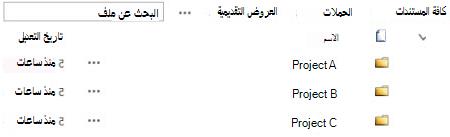
بشكل افتراضي، تعرض المجلدات التي يتم فيها تمكين المجلدات في طريقة العرض الافتراضية للمكتبة دون أي عوامل تصفية. يعد هذا الأمر مفيدا حيث بإمكان المستخدمين اختيار المجلد المناسب عند إدراج مستندات جديدة. كما يقلل عرض كافة المجلدات من احتمال إضافة العناصر بشكل خاطئ خارج المجلدات في المكتبة. يمكنك بسهولة إعادة تنظيم المستندات في مجلدات مختلفة بالمكتبة باستخدام الأمر "فتح باستخدام المستعرض " المتوفر في شريط المكتبة.
ملاحظة
يمكن تعيين طريقة عرض المكتبة إلى الفرز حسب المعايير المحددة فقط، وفي هذه الحالة لا تظهر المجلدات أولا قبل أي عنصر في طريقة العرض. قد لا ترغب في استخدام خيار فرز العرض هذا إذا أردت أن يقوم المستخدمون بتحديد موقع المجلد الصحيح بسهولة.
على الرغم من عدم عرض مجلدات المكتبة في شريط التنقل داخل الموقع، يمكن لمالك الموقع أو أي مستخدم يملك الإذن بتصميم موقع تمكين طريقة عرض الشجرة، التي تعرض مقطع محتوى الموقع في التنقل داخل الموقع، وتسمح لك بتوسيع مجلدات المكتبات وطيها والتنقل بسهولة خلالها.
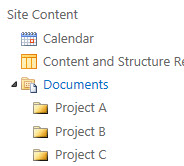
لمزيد من المعلومات حول المجلدات، راجع "إنشاء مجلد في مكتبة مستندات " أو "حذف مجلد من مكتبة".
استخدام الأعمدة وطرق العرض والمجلدات معا
يمكن أن تعمل الأساليب الثلاثة معا. يمكن استخدام الأعمدة نفسها التي تستخدمها لتعقب المستندات في طريقة العرض الافتراضية لمكتبة لإنشاء طريقة عرض ذات معايير تصفية متعددة. يمكن ل People فرز طريقة العرض وتصفيتها ديناميكيا بالنقر فوق رؤوس الأعمدة للعثور على المحتوى في الوقت الحالي. إذا تم تعريف بنية مجلد في المكتبة، يمكنك "توسيع" طريقة عرض المكتبة بتعيين الخيار "إظهار كافة العناصر بدون مجلدات " في قسم "المجلدات " عند إنشاء طريقة العرض أو تعديلها. يمكن لكل طريقة أن تكمل الأخرى للحصول على المحتوى المناسب في الوقت المناسب وبالطريقة المناسبة لك.
أنواع المكتبات
يتم إنشاء بعض المكتبات من أجلك عندما تنشئ موقعا جديدا، مثل مكتبة المستندات في موقع فريق. ويمكنك تخصيص هذه المكتبات لأغراضك، أو يمكنك إنشاء مكتبات إضافية خاصة بك. لكل نوع من أنواع المكتبات غرض معين وبعضها مجموعة مختلفة من السلوكيات والميزات.
هام
قد تكون المكتبات المتوفرة لديك أقل أو أكثر على موقعك، وذلك استنادا إلى إصدار SharePoint الذي يستند إليه موقعك، أو خطة Microsoft 365 التي تشترك فيها مؤسستك، أو ما إذا كانت بعض الميزات ممكنة على موقعك.
مكتبة الأصول لمشاركة أصول الوسائط الرقمية وإدارتها، مثل ملفات الصور والصوت والفيديو، استخدم مكتبة أصول. تسهل مكتبة الأصول على المستخدمين اكتشاف ملفات الوسائط الرقمية التي أنشأها الآخرون بالفعل وإعادة استخدامها، مثل الشعارات وصور الشركات. توفر أيضا مكتبة الأصول أنواع المحتوى مع خصائص وطرق عرض لإدارة أصول الوسائط واستعراضها، مثل الصور المصغرة والكلمات الأساسية لبيانات التعريف. على سبيل المثال، قد ترغب في إدارة صور ذات العلامات التجارية وأجزاء المحتوى القابلة لإعادة الاستخدام من التطبيقات وتخزينها لتكون متوفرة في كامل مؤسستك ومستخدمة باستمرار.
مكتبة لوحات المعلومات يحتوي على صفحات أجزاء ويب وصفحات أجزاء ويب مع قوائم حالة، ولوحات معلومات PerformancePoint التي تم نشرها.
مكتبة اتصالات البيانات لتبسيط صيانة اتصالات البيانات وإدارتها، استخدم مكتبة ملفات اتصال البيانات. إن مكتبة ملفات اتصال البيانات هي مكان مركزي لتخزين ملفات اتصال بيانات Office (ODC). يحتوي كل ملف من هذه الملفات (.odc) على معلومات حول كيفية تحديد موقع مصدر بيانات خارجي وتسجيل الدخول والاستعلام عنه والوصول إليه. كما أن مركزية ملفات ODC في مكتبة اتصال البيانات تجعل من الممكن مشاركة ملفات اتصال البيانات وإدارتها والبحث فيها من داخل موقع SharePoint، وتساعد على ضمان أن بيانات العمل وتقاريره، وخاصة جداول البيانات، تحتفظ بمجموعة متناسقة من القيم ونتائج الصيغ باعتبارها "إصدارا واحدا من الحقيقة".
ملاحظة
لتبسيط عملية صيانة وإدارة ملفات اتصال البيانات الخاصة ب PerformancePoint، استخدم مكتبة ملفات اتصال البيانات ل PerformancePoint. في هذه المكتبة، يمكنك تخزين ملفات ODC وملفات اتصال البيانات العامة (UDC).
مكتبة المستندات للحصول على العديد من أنواع الملفات، بما في ذلك المستندات وجداول البيانات، استخدم مكتبة مستندات. يمكنك تخزين أنواع أخرى من الملفات في مكتبة مستندات، على الرغم من حظر بعض أنواع الملفات لأسباب تتعلق بالأمان. عند العمل مع برامج غير محظورة، يمكنك إنشاء هذه الملفات من المكتبة. على سبيل المثال، قد يكون لدى فريق التسويق مكتبة مستندات خاصة به لتخطيط المواد ونشرات الأخبار والمنشورات.
مكتبة النماذج إذا كنت بحاجة إلى إدارة مجموعة نماذج عمل تستند إلى XML، فاستخدم مكتبة نماذج. على سبيل المثال، قد تريد مؤسستك استخدام مكتبة نماذج لتقارير النفقات. يتطلب إعداد مكتبة نماذج محرر XML أو برنامج تصميم نماذج XML، مثل Microsoft InfoPath. يعد النموذج الذي يملأه الأشخاص مجرد ملف .xml يحتوي على البيانات (والبيانات فقط) التي تم إدخالها في النموذج، مثل تاريخ المصروفات والمبلغ. يتم توفير كل شيء آخر مكون منه تقرير المصاريف بواسطة قالب النموذج. بعد أن يملأ الأشخاص النماذج، يمكنك دمج بيانات النموذج أو تصديرها لتحليلها.
مكتبة الصور لمشاركة مجموعة من الصور الرقمية أو الرسومات، استخدم مكتبة صور. وعلى الرغم من أنه يمكن تخزين الصور في أنواع أخرى من مكتبات SharePoint، فإن مكتبات الصور تتمتع بالعديد من الميزات. على سبيل المثال، من مكتبة الصور، يمكنك عرض الصور في عرض شرائح وتنزيل الصور إلى الكمبيوتر وتحرير الصور باستخدام برامج الرسومات المتوافقة، مثل الرسام لـ Microsoft. ضع في اعتبارك إنشاء مكتبة صور إذا كنت تريد تخزين صور أحداث الفريق أو عمليات طرح المنتجات. يمكنك أيضا الارتباط بالصور في مكتبتك من أي مكان آخر على موقعك، على سبيل المثال من مواقع wiki والمدونات.
مكتبة السجلات للاحتفاظ بمستودع مركزي لتخزين سجلات مؤسستك أو مستندات العمل المهمة وإدارتها، استخدم مكتبة سجلات. على سبيل المثال، قد تحتاج مؤسستك إلى الالتزام بلوائح التوافق التي تتطلب عملية منظمة لإدارة المستندات ذات الصلة. يمكن أن يحتوي موقع "مركز السجلات" على عدد من مكتبات السجلات لتخزين أنواع مختلفة من السجلات. لكل مكتبة، يمكنك تعيين نهج تحدد السجلات التي يجب تخزينها وكيفية توجيه المستندات وإدارتها والمدة التي يجب خلالها الاحتفاظ بهذه السجلات.
مكتبة التقارير لتبسيط عملية إنشاء صفحات الويب والمستندات ومؤشرات الأداء الرئيسية (KPI) الخاصة بالمقاييس والأهداف، وإدارتها وتسليمها، استخدم مكتبة التقارير. مكتبة التقارير هي موقع مركزي حيث يمكنك إنشاء التقارير وحفظها، مثل مصنفات Excel وصفحات لوحة المعلومات. عند نشر مصنف Excel إلى مكتبة تقارير، يتم تمكينه بنقرة واحدة لفتحه في طريقة عرض المستعرض، مما يعد طريقة ملائمة لمشاهدة المصنف من دون إضافته إلى صفحة أجزاء ويب.
مكتبة الرسومات التخطيطية للعمليات (وحدات القياس والأمريكي) لتخزين مستندات عمليات الرسم التخطيطي ومشاركتها، مثل تلك التي تم إنشاؤها باستخدام Microsoft Visio، استخدم مكتبة الرسومات التخطيطية للعمليات. تم تصميم مكتبات Metric وUS Units وفقا لقياسات كل منها.
مكتبة صفحات Wiki لإنشاء مجموعة من صفحات wiki المتصلة، استخدم مكتبة صفحات wiki. يمكن موقع wiki عدة أشخاص من جمع المعلومات بتنسيق يسهل إنشاؤه وتعديله. يمكنك أيضا إضافة صفحات wiki التي تحتوي على صور وجداول وارتباطات تشعبية وارتباطات داخلية إلى مكتبتك. على سبيل المثال، إذا أنشأ فريق العمل لديك موقع wiki لأحد المشاريع، فبإمكان الموقع تخزين التلميحات والنصائح في سلسلة من الصفحات التي تتصل ببعضها البعض.
ملاحظة
استنادا إلى موقعك والتكوين، يتم تلقائيا إنشاء مكتبات نظام إضافية، مثل مكتبة الأنماط ومكتبة أصول الموقع ومكتبة صفحات الموقع لك. ومع ذلك، لا يمكنك إنشاء هذه المكتبات المحددة من خلال واجهة المستخدم.