ملاحظة
راجع إدارة إعدادات Surface UEFI لإعدادات UEFI الأخرى التي قد تكون متوفرة على الأجهزة التجارية (المعروفة أيضا باسم Surface للأعمال).
تستبدل واجهة البرامج الثابتة القابلة للتوسيع لـ Surface (UEFI) نظام الإدخال/الإخراج الأساسي القياسي (BIOS) بميزات جديدة بما في ذلك بدء التشغيل بشكل أسرع وتحسين الأمان. يمكنك استخدام واجهة Surface UEFI في إدارة ميزات البرنامج الثابت على جهاز Surface.
تستخدم طُرز Surface هذه واجهة UEFI الجديدة الخاصة بالبرامج الثابتة:
- Surface Pro 4 والإصدارات الأحدث، Surface Pro X (جميع الطرز)
- Surface Laptop (كل الطرز) وSurface Laptop Go (كل الطرز) واستوديو Surface Laptop (كل الطرز) وSurface Laptop SE
- Surface Studio (كل النماذج)
- Surface Go (كل النماذج)
- Surface Book (كل النماذج)
حدد خيار القائمة الذي تريد معرفه المزيد عنه.
هام
في ظل الظروف العادية، لا تحتاج إلى تغيير إعدادات UEFI. فإذا غيَّرت هذه الإعدادات، فأنت تعرض أمان جهاز Surface ووظائفه للخطر.
كيفية الوصول إلى إعدادات UEFI على Surface
ملاحظة
يتوفر هذا الفيديو باللغة الإنجليزية فقط.
يمكنك تعديل إعدادات UEFI فقط أثناء بدء تشغيل النظام. لتحميل قائمة إعدادات البرنامج الثابت لواجهة UEFI:
- أوقف تشغيل Surface وانتظر لمدة 10 ثوانٍ للتأكد من توقفه عن التشغيل.
- اضغط باستمرار على زر رفع مستوى الصوت على جهاز Surface، وفي نفس الوقت، اضغط على زر الطاقة ثم حرره.
- يظهر شعار Microsoft أو Surface على شاشتك. تابع الضغط باستمرار على زر رفع مستوى الصوت. حرر الزر عندما تظهر شاشة UEFI.
يمكنك أيضًا تحميل قائمة إعدادات البرنامج الثابت UEFI من خلال Windows. لتنفيذ هذا الإجراء:
- حدد أيقونة البدء
 > شعار Windowsأيقونة الإعدادات
 > تطبيق الإعدادات
 > الإرساءأيقونة الاسترداد
 .
- بجوار بدء التشغيل المتقدم، حدد إعادة التشغيل الآن.
- ضمن "تحديد خيار"، حدد "استكشاف> أخطاءالخيارات> المتقدمة"وإصلاحها "إعدادات البرامج الثابتة ل UEFI"، ثم حدد "إعادة تشغيل".
خيارات قائمة UEFI
تعتمد إعدادات UEFI التي يمكنك الاطلاع عليها وتعديلها على طراز Surface الذي لديك وما إذا تم تصنيعه للاستخدام المنزلي أو التجاري. راجع إدارة إعدادات Surface UEFI لإعدادات UEFI الأخرى التي قد تكون متوفرة على الأجهزة التجارية (المعروفة أيضا باسم Surface للأعمال)، مثل عناصر قائمة "الأجهزة" و"الإدارة".
معلومات الكمبيوتر

في قسم معلومات الكمبيوتر، يمكنك مشاهدة معلومات مهمة حول جهاز Surface مثل المعرف الفريد العمومي والرقم التسلسلي وإصدار البرنامج الثابت. ويمكنك استخدام هذه المعلومات لاستكشاف الأخطاء وإصلاحها أو التعامل مع دعم الضمان.
الأمان

في قسم "الأمان"، يمكنك تعيين أو تغيير كلمة مرور واجهة UEFI.
ملاحظة
تُستخدم كلمات مرور UEFI بشكل أساسي بواسطة المؤسسات ومسؤولي تقنية المعلومات لتحديد أنواع التغييرات التي يستطيع الموظفون إدخالها على الأجهزة. إذا كنت جزءا من مؤسسة، فاتصل بمسؤول تقنية المعلومات إذا كانت لديك أي أسئلة أو مشكلات بشأن كلمة مرور UEFI. إذا لم تكن جزءا من مؤسسة واخترت إنشاء كلمة مرور UEFI، فاحرص على حفظ كلمة المرور في مستند بمكان آمن. لا يمكنك إعادة تعيين كلمة مرور UEFI، ولا تستطيع Microsoft استردادها.
يمكنك أيضا تشغيل التمهيد الآمن أو إيقاف تشغيله وإجراء تغييرات أخرى. عادةً، تحتاج المؤسسات فقط إلى تغيير إعدادات الأمان؛ فالإعدادات الافتراضية المعينة مسبقًا في المصنع مثالية لمعظم المستخدمين.
هام
للمساعدة في الحفاظ على أمان جهاز Windows الخاص بك، تعمل Microsoft على تحديث الشهادات المستخدمة من قبل التمهيد الآمن—ميزة أمان تساعد على حماية أجهزتك من البرامج الضارة أثناء بدء التشغيل. من المقرر أن تنتهي صلاحية هذه الشهادات، التي صدرت في الأصل في عام 2011، بدءا من يونيو 2026. تعرّف على المزيد.
تكوين التمهيد
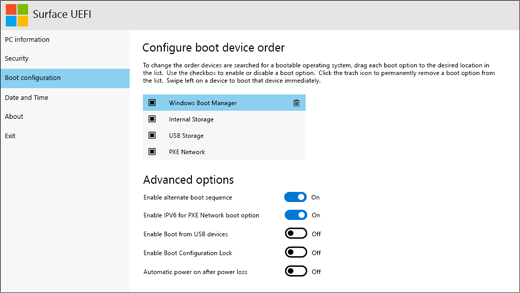
في قسم "تكوين التمهيد"، يمكنك تغيير إعدادات تمهيد Surface في نظام Windows.
إذا كان جهاز Surface جزءًا من مؤسسة، فقد يتم قفل هذه الإعدادات أو تكوينها وفقًا لمواصفات المؤسسة. اتصل بمسؤول تقنية المعلومات للحصول على مزيد من المعلومات. إذا لم تكن جزءًا من مؤسسة، فإن الإعدادات الافتراضية المعينة مسبقًا في المصنع تعتبر مثالية لك.
ملاحظة
إذا حذفتَ "إدارة تمهيد Windows" بدون قصد من "سجل التمهيد الرئيسي"، فأعد تشغيل جهاز Surface وسيُعاد تثبيت "إدارة تمهيد Windows" تلقائيًا. إذا حذفت "إدارة تمهيد Windows" وكان جهاز Surface جزءًا من مؤسسة، فاتصل بمسؤول تقنية المعلومات لطلب الدعم.
التاريخ والوقت

في قسم "التاريخ والوقت"، يمكنك إدخال تاريخ ووقت جديدين يدويًا.
حول
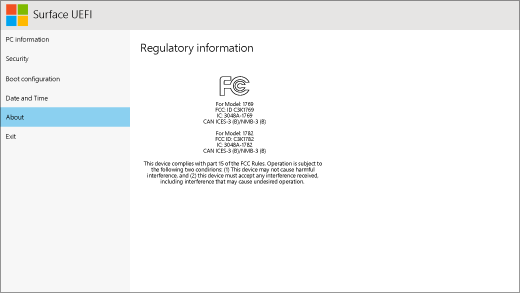
عند تحديد حول، سترى معلومات تنظيمية. لمزيد من المعلومات، راجع تحذيرات وإرشادات أمان المنتج.
إنهاء

يمكنك تحديد "إنهاءإعادة التشغيل الآن"> لحفظ التغييرات وإعادة تشغيل جهاز Surface.
المواضيع ذات الصلة
- كيف أعمل استخدام BIOS/UEFI على أجهزة Surface Pro 3 والأجهزة الأقدم
- نسيت كلمة مرور UEFI لجهاز Surface
- إدارة إعدادات واجهة Surface الموحدة للبرامج الثابتة الموسعة (UEFI) على أجهزة Surface للأعمال
هل تحتاج إلى مزيد من المساعدة؟
الدعم التقني

للحصول على الدعم التقني، افتح تطبيق Surface أو مستعرض الويب، وصف مشكلتك وحدد الحصول على التعليمات.
دعم المجتمع

يمكن للمجتمعات مساعدتك على طرح الأسئلة، والاستماع إلى الخبراء ذوي المعرفة الواسعة. اسأل المجتمع.
خيارات الدعم الأخرى

إذا لم تتمكن من استخدام جهاز Surface الخاص بك أو كان لديك سؤال حول شيء آخر، فافتح "الحصول على التعليمات" للحصول على دعم آخر عبر الإنترنت.