في Teams، يمكنك تسجيل ما يصل إلى دقيقة فيديو أو صوت وإرسالها إلى الأشخاص في دردشات فردية ودردشات جماعية ومناقشات القناة. يمكنهم مشاهدة الفيديو أو الاستماع إلى الصوت مباشرة في المحادثة.
تسجيل مقطع فيديو باستخدام الكاميرا
انتقل إلى أي دردشة فردية أو جماعية أو مناقشة قناة.
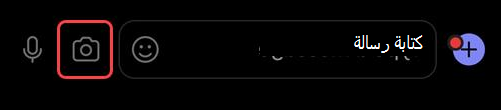
حدد الإجراءات والتطبيقات
 أسفل المكان الذي تكتب فيه رسالة.
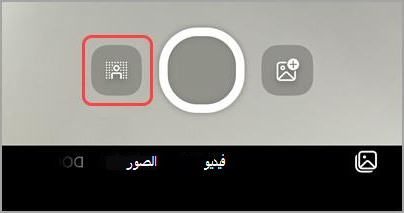
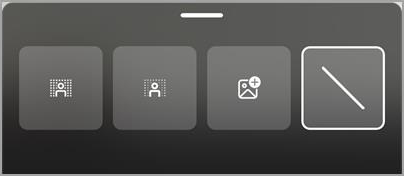
حدد زر تسجيل مقطع فيديو
 مقطع فيديو .
 حدد بدء التسجيل للتسجيل.
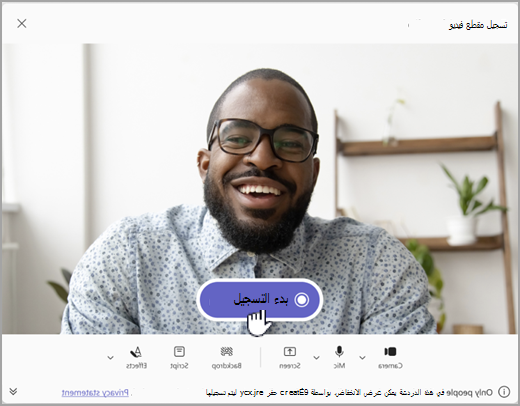
تلميح
يمكنك إيقاف التسجيل مؤقتا ومتابعته بقدر ما تحتاج.
إذا رغبت في ذلك، حدد اقتطاع " لاقتطاع مقطع الفيديو عن طريق تحريك أشرطة التمرير في أداة التحرير. حدد تأكيد
 اختيار الاقتطاع لقبول التغييرات.
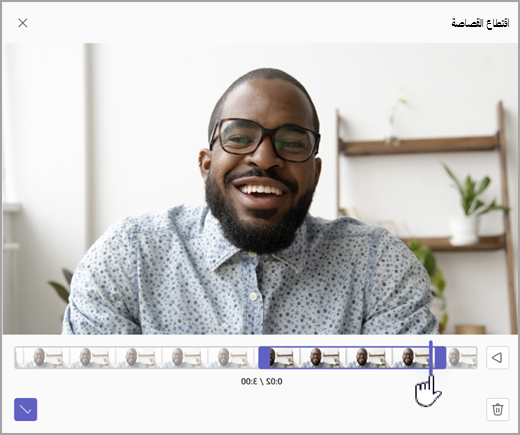 6. عند الانتهاء من التسجيل، حدد أيقونة "متابعة"
  في الزاوية السفلية اليسرى.
تلميح
إذا أردت ذلك، يمكنك تسجيل مقطع الفيديو مرة أخرى عن طريق تحديد السهم الأيمن في الزاوية السفلية اليمنى. يمكنك اختيار حذف التسجيل السابق أو تسجيل المزيد من المقاطع.
- بمجرد الانتهاء من المعالجة، سترى الفيديو حيث تكتب الرسالة. حدد
 إرسال لإضافته إلى المحادثة.
تسجيل مقطع فيديو من شاشة
يمكنك تسجيل الأشياء التي تحدث على الشاشة، مثل الإرشادات التفصيلية والعروض التقديمية، وإرسالها إلى دردشة أو قناة كمقطع فيديو.
- انتقل إلى أي دردشة فردية أو جماعية أو مناقشة قناة.
- حدد الإجراءات والتطبيقات أسفل المكان الذي تكتب فيه رسالة.
- حدد زر تسجيل مقطع فيديو مقطع فيديو .
- حدد الشاشة، ثم حدد بدء تسجيل الشاشة.
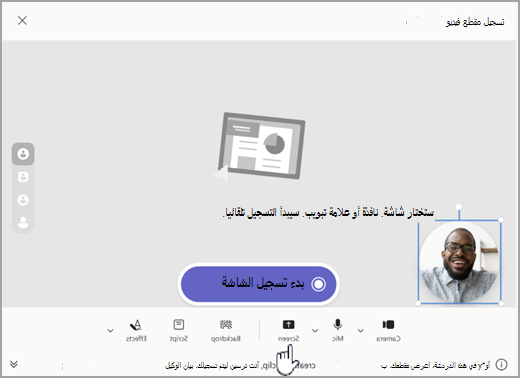 5. في الشاشة التالية، اختر الشاشة أو النافذة التي تريد التسجيل منها وحدد مشاركة.
6. سيتم تسجيل الشاشة أو النافذة التي اخترتها لمدة تصل إلى دقيقة واحدة أو حدد إيقاف المشاركة لإنهاء الفيديو في وقت أقرب. يمكنك إيقاف التسجيل أو إيقافه مؤقتا أو استئنافه في أي وقت.
5. في الشاشة التالية، اختر الشاشة أو النافذة التي تريد التسجيل منها وحدد مشاركة.
6. سيتم تسجيل الشاشة أو النافذة التي اخترتها لمدة تصل إلى دقيقة واحدة أو حدد إيقاف المشاركة لإنهاء الفيديو في وقت أقرب. يمكنك إيقاف التسجيل أو إيقافه مؤقتا أو استئنافه في أي وقت.
ملاحظة
سينتهي التسجيل تلقائيا بمجرد أن يصل مدته إلى دقيقة واحدة.
- راجع المقاطع الخاصة بك. إذا رغبت في ذلك، حدد "اقتطاع " لاقتطاع القصاصة عن طريق تحريك أشرطة التمرير في أداة التحرير. حدد تأكيد اختيار الاقتطاع لقبول التغييرات.
- لإرسال التسجيل، حدد في الزاوية السفلية اليسرى. يمكنك أيضا تحديد أيقونة الرجوع
 لإجراء المزيد من التعديلات أو الحذف والبدء من جديد.
تسجيل مقطع صوتي باستخدام الميكروفون
يمكنك أيضا تسجيل مقطع صوتي فقط باستخدام الميكروفون لإرساله في دردشة.
انتقل إلى أي دردشة فردية أو جماعية أو مناقشة قناة.
حدد الإجراءات والتطبيقات
أسفل المكان الذي تكتب فيه رسالة.حدد زر تسجيل مقطع فيديو
مقطع فيديو . حدد الكاميرا لتشغيل تسجيل الصوت فقط، ثم حدد بدء التسجيل.
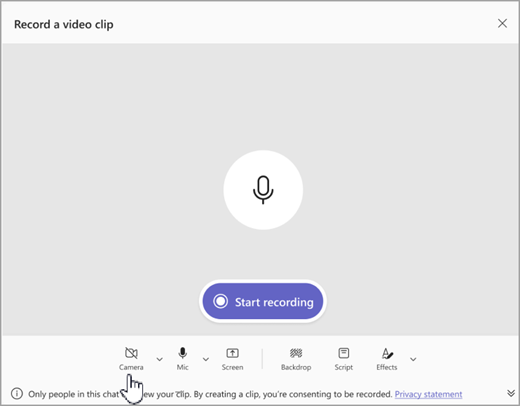
سجل لمدة تصل إلى دقيقة واحدة أو حدد المربع لإيقاف التسجيل.
تلميح
يمكنك إيقاف التسجيل مؤقتا وإعادة تشغيله حسب الحاجة.
حدد مراجعة للاستماع إلى المقطع. إذا رغبت في ذلك، فحدد "اقتطاع" لاقتطاع المقطع، ثم حدد "تأكيد
الاقتطاع" للمتابعة.حدد
في الزاوية السفلية اليسرى لإضافتها إلى رسالتك. عندما تصبح جاهزا للمشاركة، حدد إرسال .
تنزيل الفيديو أو الصوت أو النسخة المكتوبة وحفظها
- افتح Teams وانتقل إلى الرسالة التي تحتوي على الفيديو أو الصوت.
- مرر مؤشر الماوس فوق المقطع لاختيار المزيد من خيارات مقاطع الفيديو
 في الزاوية العلوية اليسرى.
- حدد تنزيل نسخة مكتوبة
 أو تنزيل الفيديو . يوجد ملف .mp4 في مجلد "التنزيلات".
تلميح
ابحث عن الملف في نافذة التنزيل التي تظهر في الزاوية العلوية اليسرى من Microsoft Teams. مرر مؤشر الماوس فوق اسم الملف وحدد  "إظهار في المجلد" للانتقال مباشرة إلى مجلد التنزيلات.
تشغيل التسميات التوضيحية المغلقة أو إيقاف تشغيلها
تحتوي مقاطع الفيديو المشتركة في Teams على تسميات توضيحية تم إنشاؤها تلقائيا. إذا كنت تريد إيقاف تشغيل التسميات التوضيحية لمقطع فيديو تشاهده، فحدد "التسميات التوضيحية . لإعادة تشغيلها، حدد "التسميات التوضيحية" مرة أخرى.
لعرض قائمة اللغات المدعومة للتسميات التوضيحية، راجع دعم اللغة والصوت.