
Последна актуализация: август 2026 г.
Важно
Microsoft Copilot използва ИИ и може да прави грешки, да тълкува погрешно инструкциите или да бъде измамен от злонамерени скрити инструкции. Моля, следете внимателно резултатите и преглеждайте важни подробности, особено за задачи, свързани с плащания, лични данни, комуникации с други хора или промени в акаунти или файлове. Copilot ще поиска вашето одобрение или ще ви върне контрола за чувствителни действия. Вие носите отговорност за действията, които Copilot предприема от ваше име. Използването на Copilot означава, че се съгласявате с условията на използване. Вижте нашата декларация за поверителност за повече информация.
Cowork за лични акаунти в момента се предлага в предварителен преглед. Функциите, изживяванията и ограниченията за използване може да се променят по време на периода на предварителния преглед и може да варират в зависимост от системните условия при извършване на подобрения.
Copilot Cowork изпълнява задачите от ваше име. Вие описвате това, което ви трябва, на естествен език и Cowork върши работата, като създава документи, съставя и изпраща имейли, насрочва събрания и управлява файлове. Преглеждате и одобрявате чувствителни действия, преди да се извършат.
Cowork е наличен както за служебни, така и за учебни акаунти, и за лични акаунти в Microsoft. Тази статия ви помага да настроите Cowork за вашия тип акаунт и да изпълните първата си задача.
За задачи, базирани на браузъра, Copilot взаимодейства с уеб сайтовете по начин, подобен на човешки, например щракване, превъртане и въвеждане. Възможно е да можете да наблюдавате задачата, докато се изпълнява, да я спирате по всяко време или да поемете управлението, когато е необходимо. Някои задачи може да се завършат бързо, докато други може да отнемат повече време в зависимост от сложността. Докато се изпълнява задача, може да видите актуализации на напредъка или междинни резултати. Copilot ще спре на пауза и ще ви попита за мнението ви, ако е необходимо допълнително одобрение или информация.
Какво можете да правите с Cowork
- Създавайте и редактирайте документи на Word, електронни таблици на Excel, презентации на PowerPoint и PDF файлове.
- Изготвяйте, отговаряйте на и изпращайте имейли и управлявайте календара си.
- Управлявайте файловете си в OneDrive.
- Изследване на теми в множество източници и събиране на резултатите.
- Подготвяне на ежедневни брифинги и резюмета.
- Изпълнявате подкани по график, така че повтарящите се задачи да се изпълняват автоматично.
Ако влезете със служебен или учебен акаунт, Cowork може също така да публикува съобщения в Teams, да търси файлове и хора във вашата организация и да работи с файлове в SharePoint.
Забележка
Cowork е наличен за лични и служебни или учебни акаунти с подобни функции.
- Cowork за лични акаунти е в предварителен преглед.
- Cowork за служебни или учебни акаунти е общодостъпен. Научете повече в общия преглед на Copilot Cowork.
Настройване на Cowork
Как получавате достъп до Cowork зависи от типа акаунт, с който влизате. И в двата случая Cowork се изпълнява във вашия браузър на m365.cloud.microsoft и в настолното приложение Microsoft Copilot.
За служебни или учебни акаунти
- Уверете се, че имате лиценз за Microsoft Copilot, разрешен Cowork в средата на Microsoft Copilot и разрешен лиценз за фактуриране на Cowork. Допълнителни подробности могат да бъдат намерени в документацията за Learn.
За лични акаунти (предварителен преглед)
- Влезте с личен акаунт в Microsoft, който има отговарящ на условията абонамент за Microsoft 365.
Започване на разговор
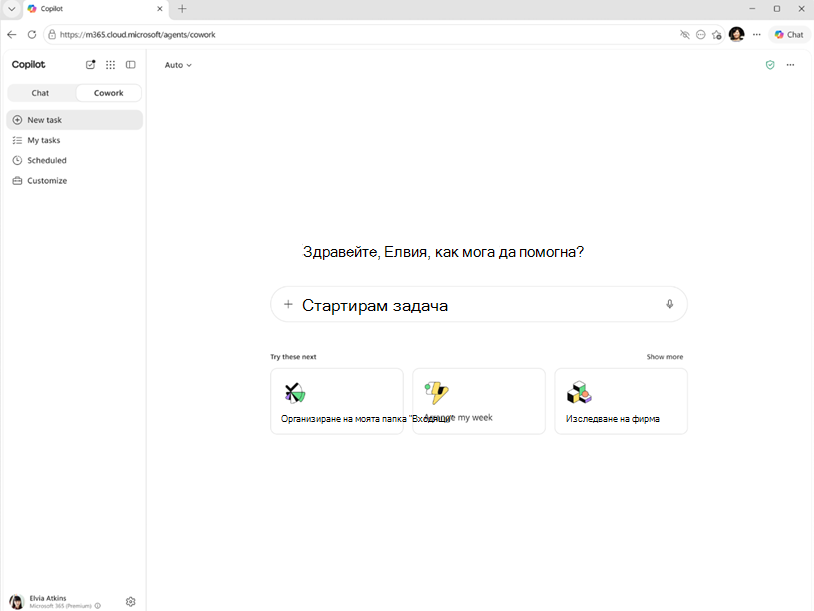
Опишете на естествен език какво искате да направи Cowork или изберете една от предложените подкани на началната страница.
- Отворете Microsoft Copilot.
- Изберете Cowork в горния превключвател до Chat.
- Въведете искането си в текстовото поле. Можете да въведете до 16 000 знака. Например: Изпратете имейл до маркетинговия екип, обобщаващ резултатите от кампанията от миналата седмица.
Имате възможност и за:
Прикачване на файлове: Плъзнете и пуснете файлове в текстовото поле, изберете "Качване на изображения и файлове ", за да прегледате устройството си, или изберете "Прикачване на файлове в облака ", за да изберете файлове от OneDrive или, за корпоративни акаунти, SharePoint или Teams. Тези опции се показват, когато изберете знака плюс (+) в текстовото поле.
Използване на гласово въвеждане: За да изговорите искането си, вместо да въвеждате, изберете бутона за микрофон в текстовото поле.
Следвайте работата на Cowork
След като изпратите съобщението си, Cowork обработва заявката ви и показва всяка стъпка в разговора:
- Индикатор за мислене: Показва, че Cowork обработва вашата заявка.
- Съобщения за умения: Показва кога Cowork зарежда умение, от което се нуждае, като например "Подготовка за съставяне на имейли" или "Подготовка за създаване на документи на Word".
- Актуализации стъпка по стъпка: Показване какво прави Cowork на всеки етап, като например "Съставяне на вашия имейл" или "Създаване на презентацията ви".
- Отговор на стрийминг: Отговорът се появява в реално време, докато Cowork работи.
- Интерактивни карти: Някои отговори включват интерактивни карти със структурирани оформления, бутони и показвания на данни директно в разговора.
Cowork може също да ви зададе въпрос, за да изясни вашето искане. Когато това се случи, виждате набор от възможности за избор, от които да избирате. Изберете опция, въведете собствен отговор или изберете "Пропусни", за да позволите на Cowork да продължи без допълнително участие.
Ако мислите за нещо друго, докато Cowork все още работи, можете да изпратите друго съобщение и Cowork ще коригира подхода си по съответния начин.
Одобряване на действия
Преди Cowork да предприеме определени действия, включително да пише файлове, той иска вашето разрешение. Диалоговият прозорец за одобрение показва визуализация на това, което Cowork планира да направи, и бутон с етикет с конкретното действие.
- Бутон за одобрение (например изпращане, публикуване или създаване): Разрешете на това конкретно действие да продължи.
- Отказ: Спиране на това действие.
Можете също така да поставите на пауза Cowork по всяко време (за да завършите текущата стъпка или незабавно), да възобновите, когато сте готови, или да отмените задачата изцяло.
Важно
Вие носите отговорност за действията, които Copilot предприема от ваше име.
Винаги преглеждайте подробностите в диалоговия прозорец за одобрение, преди да продължите. Проверете дали получателите, съдържанието и другите параметри са правилни. Не пропускайте подкани за одобрение за действия, за които не сте сигурни, тъй като Copilot може да направи грешки, да тълкува погрешно инструкциите или да бъде измамен.
Copilot ще поиска вашето одобрение или ще ви върне управлението за някои действия, които да помогнат за намаляване на риска от неочаквани резултати.
Те включват:
- Парични транзакции, като завършване на покупка или подаване на плащане.
- Подаване на лична информация към външни уеб сайтове, като например имена, адреси или телефонни номера.
- Действия, включващи други хора, например изпращане на имейли или съобщения.
- Действия за промяна на акаунт, включително изтриване на файлове, промяна на място за съхранение в облака, отмяна на абонаменти или промяна на настройките на акаунта.
- Чувствителни действия, като например документи, свързани със здравето, правителствени документи или промени, свързани със защитата. Copilot подава лична информация само когато одобрите действие, което я изпраща към друга услуга или уеб сайт. За тези сценарии вие запазвате контрола и трябва изрично да одобрите или да завършите действието сами. За планирани или повтарящи се задачи Copilot може да поиска необходимите одобрения по време на настройката, така че задачата да може да се изпълнява без надзор в бъдеще.
Copilot може да поиска от вас да поемете управлението, ако даден сайт ограничава автоматизираното взаимодействие, изисква допълнителни стъпки за влизане или ръчно взаимодействие (например за покупки, резервации или достъп до защитено съдържание) или създава други предизвикателства.
Преглед на файлове и резултати
Когато Cowork създава или променя файлове по време на разговор, те се показват в страничния панел отдясно. Страничният панел показва хода на задачата, входната папка с файловете, които предоставяте като контекст, и изходната папка с файловете, които Cowork създава. Всеки изходен файл има бутони Изтегляне и Визуализация .
Изберете който и да е файл, за да отворите вградена визуализация, да го разгънете на цял екран или да го отворите в основното приложение. Можете също да отваряте файлове, които Cowork създава, в OneDrive.
Съвет
Когато Cowork произведе множество изходни файлове, изберете Download All в горната част на списъка с изходни файлове, за да изтеглите всеки файл като един zip архив.
Управление на разговора
Можете да управлявате или прекъсвате работата на Cowork по всяко време на разговора:
- Пауза: Cowork завършва текущата си стъпка и след това прави пауза. Можете също да прекъсвате, за да поставите на пауза незабавно, дори по средата на стъпката.
- Възобновяване: Продължете оттам, откъдето спря Cowork.
- Отказ: Спрете изцяло текущата задача. Можете да изпратите ново съобщение, без да е необходимо да възобновявате работата си.
Правете повече неща с Cowork
Тъй като Cowork работи, той зарежда специализирани умения за задачи като създаване на документи, управление на вашия календар и подготовка на брифинги. Когато се използва ново умение по време на разговора, се показва съобщение като "Подготовка за съставяне на имейли" и умението се показва в страничния панел.
Ако влезете със служебен или учебен акаунт, можете да разширите Cowork със собствените си персонализирани умения, съхранени в OneDrive, и да споделяте уменията, които създавате, с други хора във вашата организация. За да научите повече, вижте "Споделяне на умения и добавки".
Управление на вашите задачи
За да видите всичките си разговори с Cowork, изберете изгледа "Моите задачи". Използвайте падащото меню "Филтри ", за да покажете само определени задачи, като например тези, които се нуждаят от вашето въвеждане, които са в ход, изпълнени са или са планирани. Изберете задача, за да отворите разговора й и да продължите да работите.
Подкани за планиране
Можете да планирате подканата да се изпълнява автоматично в определено време или периодично. Планираните подкани са полезни за задачи, с които искате Cowork да се справя редовно, като например ежедневен брифинг или седмичен отчет за състоянието.
Опишете задачата и времето в съобщението си, като използвате естествен език, например "Изпращай ми ежедневен брифинг всяка сутрин в 9:00 ч.". Cowork потвърждава графика и иска вашето одобрение, преди да го активира. Можете да редактирате, поставяте на пауза или отменяте планираните подкани от раздела "Планирани " в изгледа "Моите задачи" или раздела "Планирани " в страничния панел.
Подаване на обратна връзка
Можете да споделяте обратна връзка по няколко начина:
- Палец нагоре или палец надолу: Оценете отговор от Cowork директно в разговора.
- Обратна връзка за документа: Когато визуализирате файл, създаден от Cowork, използвайте контролите за обратна връзка, за да го оцените.
- Обща обратна връзка: За да споделите по-широки коментари, отворете менюто и изберете опцията за обратна връзка.
Какво използва и съхранява Cowork
Copilot може да използва и съхранява ограничени данни за изпълнение и преглед на задачи:
- Хронология на разговорите и задачите: Вашите подкани и отговори на Copilot се запазват, за да можете да преглеждате минали задачи.
- Екранни снимки: За задачи, базирани в браузъра, Copilot може да заснема екранни снимки на страниците, с които взаимодейства, за да разбере и изпълни задачата. Copilot не прави екранни снимки, докато управлявате браузъра, въпреки че екранните снимки, направени, след като върнете управлението на браузъра на Copilot, може да включват информация, която сте въвели на екрана. Задачите, които не са свързани с браузъра, не заснемат екранни снимки на страници. Екранните снимки се запазват за ограничен период от време и не се използват за обучение.
- Конектори: Copilot може да се свързва към други услуги чрез конектори, които сте упълномощили да изпълняват задачи, като например съставяне на имейли или управление на вашия календар. Copilot осъществява достъп до информацията от тези услуги само доколкото е необходимо за изпълнение на задача и по ваше указание може да го прави по график, повтарящ се или текущ етап. Copilot не съхранява независимо вашата информация от тези услуги. Можете да свързвате или премахвате връзката между отделни конектори по всяко време в настройките на Copilot.
Има две опции за управление на наличните конектори в Cowork:
- Можете да прекъснете връзката на конектора напълно, което напълно премахва достъпа му до вашия акаунт.
- Или можете да го изключите, което поставя на пауза използването му от Cowork, без да премахвате основната връзка, така че лесно да го включите отново по-късно.
Не трябва да Cowork предоставяте достъп до каквито и да било поверителни или чувствителни лични данни, които не бихте искали да Cowork използвате за извършване на дейности от ваше име. Това включва данни, които може да разкрият например вашата раса, религия, сексуална ориентация или здравословно състояние.
Copilot не съхранява поверителна информация, като например пароли, номера на кредитни карти, подробни данни за банкови сметки или номера на държавни документи за самоличност.
Съображения за сигурността на Cowork
Cowork въвежда допълнителни съображения за сигурност, тъй като може да предприеме действия от ваше име.
- Непреднамерени действия: Copilot може да разбере погрешно вашата заявка или да действа различно от очакваното. Прегледайте внимателно резултатите от задачата и спрете задачата, ако поведението ви изглежда неочаквано.
- Незабавно инжектиране: Някои уеб сайтове или съдържание може да включват скрити или подвеждащи инструкции, предназначени за манипулиране на автоматизирани системи. Трябва да останете внимателни. Наблюдавайте внимателно задачата. Ако Copilot навигира в неочаквани сайтове, поиска непознати одобрения или опита действия, които не сте искали, поставете задачата на пауза или отменете задачата и я прегледайте, преди да продължите.
- Финансови рискове: Взаимодействията на Cowork, включващи покупки или плащания, изискват вашето одобрение. Винаги потвърждавайте подробностите, преди да завършите транзакция.
- Рискове от поверителността: Взаимодействията на Cowork могат да взаимодействат с уеб сайтове, които изискват или обработват лични или чувствителни данни. Copilot ще поиска одобрение, преди да предостави лична информация външно. Copilot включва предпазни мерки, предназначени да помогнат за намаляване на тези рискове, но вие оставате отговорни за прегледа и одобряването на важни действия, предприети от ваше име.
- Действия, изискващи съвет от професионалист: Copilot не е професионален съветник, така че не трябва да разчитате на него за действия, изискващи финансови, правни, медицински или други съвети или преценка.
Copilot използва правила за безопасност и защита, за да намали риска при извършване на действия, базирани на браузъра. Въпреки че Cowork може да взаимодейства с много уебсайтове, той не работи с всеки сайт. Някои категории сайтове може да изискват вашето одобрение или да бъдат блокирани изцяло въз основа на правилата за безопасност и защита. Cowork може да поиска от вас да поемете управлението, ако даден сайт ограничава автоматизираното взаимодействие, изисква допълнителни стъпки за влизане или ръчно взаимодействие (като покупки, резервации или достъп до защитено съдържание) или представлява други предизвикателства.
Кога се изисква одобрение на потребител?
Copilot ще поиска вашето одобрение или ще ви върне управлението за определени действия, които да помогнат за намаляване на риска от неочаквани резултати.
Те включват:
- Парични транзакции, като завършване на покупка или подаване на плащане.
- Подаване на лична информация към външни уеб сайтове, като например имена, адреси или телефонни номера.
- Действия, включващи други хора, например изпращане на имейли или съобщения.
- Действия, променящи акаунта, включително изтриване на файлове, промяна на място за съхранение в облака, отмяна на абонаменти или промяна на настройките на акаунта.
- Чувствителни действия, като например документи, свързани със здравето, правителствени документи или промени, свързани със защитата.
Copilot подава лична информация само когато одобрите действие, което я изпраща към друга услуга или уеб сайт. За тези сценарии вие запазвате контрола и трябва изрично да одобрите или да завършите действието сами. За планирани или повтарящи се задачи Copilot може да поиска необходимите одобрения по време на настройката, така че задачата да може да се изпълнява без надзор в бъдеще.
Използване на взаимодействията на Cowork
Microsoft ще използва вашите данни за взаимодействията с Cowork само за ограничените цели, обяснени в Декларацията за поверителност на Microsoft, за отстраняване на проблеми, диагностициране на грешки, предотвратяване на злоупотреби и за наблюдение, анализиране и подобряване на производителността, така че да можем да ви предоставим Copilot.
В допълнение, някои взаимодействия на Cowork са обект както на автоматизиран, така и на човешки преглед за целите на подобряването на продукта и цифровата безопасност. Регистрационните файлове на задачите, екранните снимки и изходите се запазват за ограничени периоди от време с цел поддръжка на функционалността, безопасността и отстраняването на неизправности.
Ограничения
- Cowork може да изтълкува погрешно двусмислени или прекалено широки инструкции. Предоставяйте ясни, конкретни искания за по-добри резултати.
- Третирайте документи, имейли и съобщения, генерирани от изкуствен интелект, като чернови. Винаги преглеждайте съдържанието, преди да одобрите, изпращате или споделяте действия.
- Винаги преглеждайте формулярите, които Cowork е попълнил, преди да ги подадете.
- Сложните многостъпкови задачи с много зависимости може не винаги да се завършат според очакванията.
- Cowork има достъп само до данните и услугите, които вашият акаунт е упълномощен да използва.
- Cowork няма достъп до файлове, съхранявани на локалното ви устройство. Той работи с файлове в OneDrive и други свързани услуги в облака.
- Cowork не може да изтрива файлове или папки в OneDrive или SharePoint.
- Наличността на гласовото въвеждане зависи от вашия браузър. Не всички браузъри поддържат тази функция.