
Можете да създавате богати артефакти, включително диаграми, таблици, сложни диаграми и блокове с код, създаден с Copilot, от служебни или уеб данни. Тези интерактивни елементи могат да се добавят към Microsoft 365 Copilot страници за по-нататъшно редактиране и прецизиране с Copilot и колеги. Страниците са интерактивни и са винаги в синхрон в Microsoft 365, когато се споделят за съвместна работа.
Забележка
- Тази статия се отнася за „Страници на Copilot“ в приложението Microsoft 365 Copilot. Ако искате да научите повече за „Страници на Copilot“ в приложението Microsoft Copilot, вижте Използване на „Страници на Copilot“ с Microsoft Copilot.
- Ако имате служебен или учебен акаунт (Entra ID), „Страници на Copilot“ е достъпен за тези, които имат място за съхранение в SharePoint или OneDrive, включително и за тези, които нямат лиценз за Microsoft 365 Copilot.
- Ако имате личен акаунт в Microsoft, „Страници на Copilot“ е достъпен, ако сте абонат на Microsoft 365 Personal, Family или Premium. Научете повече за лицензирането Microsoft 365 Copilot и Microsoft 365 Copilot планове.
Предоставяне на подкана
В Microsoft 365 Copilot Chat въведете подкана в полето за съставяне Message Copilot. Например първата част от подканата ви може да бъде "Създаване на стълбовидна диаграма от . . ."
Изберете иконата
 след това изберете Добавяне на съдържание.
Съвет
Можете също да получите достъп до файловете си, като въведете / след подканата. Въведете името на файла, който искате, или изберете Files и след това файла, който искате да качите.
Изберете Files и след това изберете файла, който искате да качите. Вашият файл ще бъде добавен към подканата ви. Например пълният прозорец ще бъде "Създаване на стълбовидна диаграма от тримесечна metrics.xlsx".
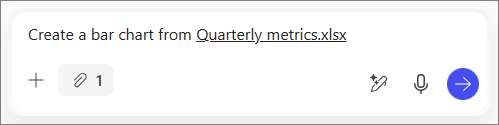
Изберете
 .
.
Добавяне на елемента към нова или съществуваща страница
Добавяне към нова страница
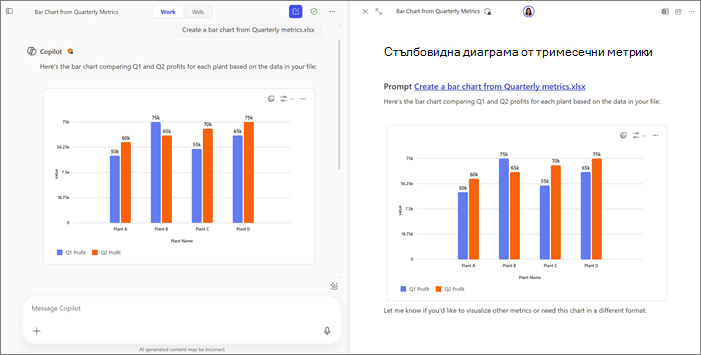
Изберете бутона " под отговора на Копилота. Това ще създаде страница и ще я отвори заедно с чата, като копира и форматира отговора вместо вас.
Добавяне към съществуваща страница
- Под отговора на Копилота изберете стрелката на падащото меню до бутона .
- Изберете Добавяне към последната страница.
- Под Последни страници изберете страницата, която искате.
Елементът ще бъде добавен в долната част на тази страница.
Още начини за работа със страници на Copilot
Първи стъпки в страниците на Microsoft 365 Copilot