
Microsoft 365 Copilot Страници улеснява съвместната работа. Когато са включени няколко сътрудници, включително Copilot, е полезно да знаете кой какво е създал.
Забележка
- Тази статия се отнася за „Страници на Copilot“ в приложението Microsoft 365 Copilot. Ако искате да научите повече за „Страници на Copilot“ в приложението Microsoft Copilot, вижте Използване на „Страници на Copilot“ с Microsoft Copilot.
- Ако имате служебен или учебен акаунт (Entra ID), „Страници на Copilot“ е достъпен за тези, които имат място за съхранение в SharePoint или OneDrive, включително и за тези, които нямат лиценз за Microsoft 365 Copilot.
- Ако имате личен акаунт в Microsoft, „Страници на Copilot“ е достъпен, ако сте абонат на Microsoft 365 Personal, Family или Premium. Научете повече за лицензирането Microsoft 365 Copilot и Microsoft 365 Copilot планове.
Определете кой какво е написал и кога
Отворете страницата на Copilot, която искате да прегледате.
Съвет
Не сте сигурни къде да го намерите? Научете как да намерите своите страници на Copilot. Трябва да споделите страницата си? Научете как да споделяте своите страници на Copilot.
На страницата изберете произволно място в текстовата област. Ако е налична информация за автора, ще видите да се показва снимка на профила или инициали до съдържанието.
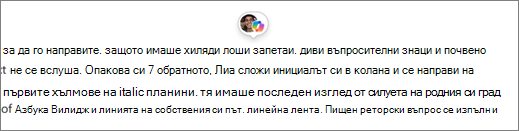
Ако множество хора са редактирали абзаца, ще видите снимка на профила, последвана от +N, където N представя броя на допълнителните сътрудници.
Посочете профилна картина, за да видите името на сътрудника и да видите кои части от абзаца е автор. Съдържанието, генерирано от Copilot, ще бъде ясно маркирано с името и иконата на Copilot, заедно с името на лицето, което го е подканило.
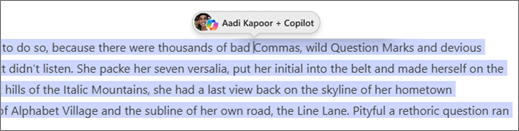
Изберете снимката на профила, за да видите кога е направено редактирането, включително датата и часа.
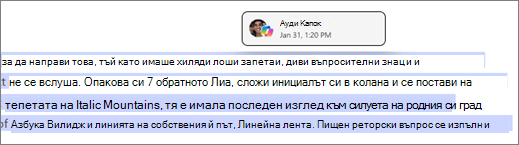
Ако няколко души са редактирали абзаца, ще можете също да видите кои части са създадени от всеки човек.
Още начини за работа със страници на Copilot
Първи стъпки в страниците на Microsoft 365 Copilot
Добавяне на Copilot Chat отговори към няколко страници