
Последна актуализация: април 2026 г.
Copilot Chat е наличен рамо до рамо в някои приложения на Microsoft 365, като Word, Excel, PowerPoint и OneNote. Прочетете тази статия, за да научите как работи Copilot Chat в различни приложения на Microsoft 365.
Съвет
- Всички потребители с отговарящ на условията абонамент за Microsoft 365, включително всички потребители на служебен или учебен акаунт, могат да използват Copilot Chat в Outlook.
- Дали имате лиценз за добавката Copilot или не, ще определи какви възможности на Copilot имате в приложенията на Microsoft 365. За да използвате Copilot Chat в приложенията, трябва да сте влезли със своя служебен или учебен акаунт.
Outlook
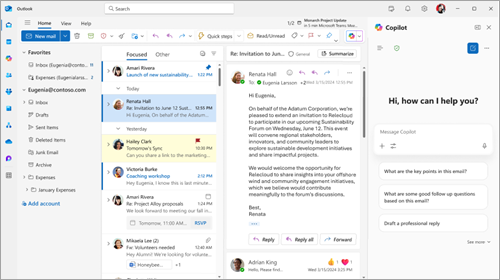
Всички абонати имат достъп до Copilot в Outlook. С Copilot Chat в Outlook можете да взаимодействате естествено с папката си "Входящи" и календара, за да свършите повече работа за по-малко време.
Това, което можете да правите с Copilot Chat в Outlook, зависи от това дали вашият администратор е задал лиценз за добавката Microsoft 365 Copilot за вашия служебен или учебен акаунт.
Copilot Chat без лиценз за добавка: Ако нямате лиценз за добавката Microsoft 365 Copilot с вашия служебен или учебен акаунт, можете да използвате Copilot Chat в Outlook, за да задавате въпроси за вашата папка "Входящи", календара, събранията и други ограничени данни. Ето примери за типовете подкани, които можете да използвате:
 Обобщавам имейлите ми от миналата седмица, свързани с [име на проект или клиент].
Кога е следващото ми събрание на четири очи с /name?
Изготви актуализация по имейл, обобщаваща увеличението на клиентите от тази седмица.
Copilot Chat с лиценз за добавка: Ако имате лиценз за добавката Microsoft 365 Copilot с вашия служебен или учебен акаунт, ще можете да използвате Copilot Chat в Outlook, за да взаимодействате с вашата папка "Входящи", календара, събранията, чатовете и корпоративните данни, като използвате подкани като:
Кои непрочетени имейли са най-важни? Обобщи ги, синтезирай всеки свързан контекст от моите чатове и документи и приоритизирай реда, в който трябва да отговарям.
Кажете ми кога е насрочено следващото ми събрание с моя ръководител на ниво пропускане, помогнете ми да изготви дневен ред въз основа на текущите ми проекти и създам първа чернова на предварителна прочетеност.
Създайте приветствен имейл до новонает, включително подробности за това какво трябва да направи през първите четири седмици, организационна диаграма за екипа, включително подробности за ролята на всяко лице и текущите му проекти, както и свързани документи, които трябва да прегледат.
Word
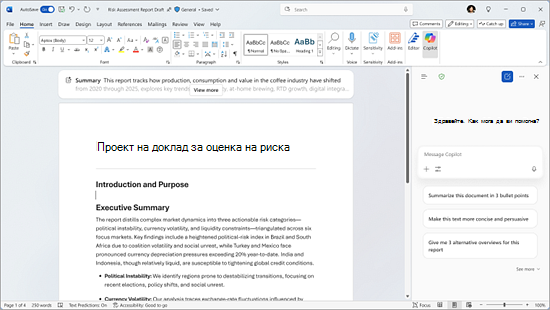
За достъп до Copilot в Word ви е необходим етикет M365 Copilot (Basic) или M365 Copilot (Premium). Copilot Chat в Word ви помага да създавате, редактирате и преглеждате документите си с лекота. Можете да задавате въпроси за вашия документ, за да откривате бързо подробности или да изяснявате информация, да обобщавате или пренаписвате съдържание, така че да отговаря на вашата аудитория, и да генерирате нов текст или да разширите идеите си – всичко това на едно място. Тези функции работят заедно, за да ви помогнат да работите ефективно, да увеличите продуктивността и да създавате документи, които са ясни, точни и пригодени за целите ви.
Ето няколко начина, по които можете да използвате Copilot Chat в Word:
Напишете завладяващ въвеждащ абзац за този документ.
Какви са някои въпроси, които читателят може да има, когато разглежда този документ?
Напиши резюме с първите 5 основни точки като чернова на имейл, която мога да изпратя до екипа си.
Научете повече за тези функции и възможности на ИИ в Word.
PowerPoint
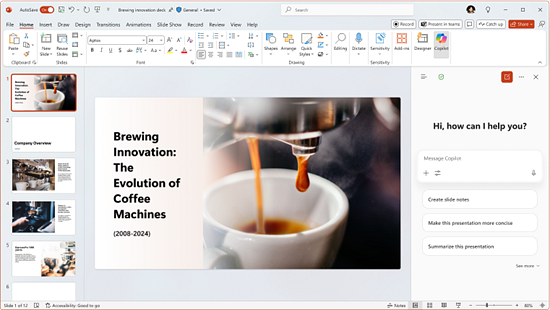
За достъп до Copilot в PowerPoint ви е необходим етикет M365 Copilot (Basic) или M365 Copilot (Premium ). С Copilot Chat в PowerPoint получавате набор от възможности, които помагат създаването и прецизирането на презентации да бъдат по-бързи с по-голямо въздействие и по-интуитивни за разбиране на презентациите. Можете лесно да задавате въпроси за вашата презентация, за да извличате бързо ключова информация, да обобщавате слайдове с цел улавяне на основните точки, без да се налага да преглеждате всеки един от тях поотделно, и да генерирате подходящи изображения, за да подобрите визуалното си разказване на истории. Освен това Copilot Chat предоставя ценна информация за съдържанието на вашата презентация и може да ви помогне да се подготвите, като генерира потенциални въпроси, които аудиторията може да зададе, като гарантира, че ще представите добре организирана и завладяваща презентация. Тези функции са предназначени да ви помогнат да опростите работния си поток, да ви спестят време и да ви дадат възможност да създавате по-ангажиращи и ефективни презентации.
Ето няколко начина, по които можете да използвате Copilot Chat в PowerPoint:
Какви са някои потенциални въпроси, които може да ми бъдат зададени от аудиторията, на която ще представя това?
Генерирам изображение, което да използвам в моята презентация.
Помогнете ми да напиша отново водещите символи в този слайд.
Научете повече за тези функции и възможности на ИИ в PowerPoint.
Excel
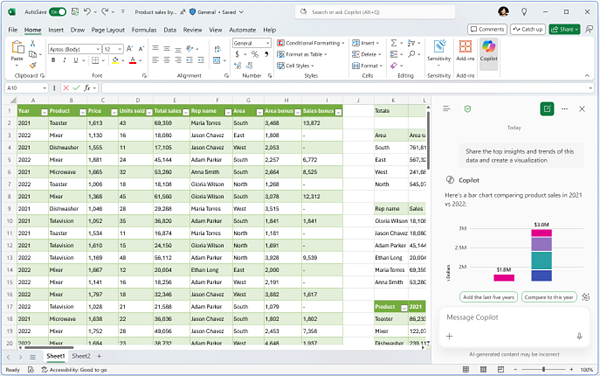
За достъп до Copilot в Excel ви е необходим етикет M365 Copilot (Basic) или M365 Copilot (Premium ). Copilot Chat в Excel ви позволява да взаимодействате с данните си по по-интелигентни и по-интуитивни начини. Вместо да търсите ръчно в електронни таблици, можете да задавате въпроси, за да стигнете бързо до прозрения, да анализирате тенденции и да намирате модели. Copilot Chat ви помага да създавате ясни визуализации и предоставя ценни отговори направо от страничния прозорец, което прави анализа ви точен и достъпен. Тези функции опростяват работния ви поток и ви дават възможност да представяте данните уверено и ефективно.
Ето няколко начина, по които можете да използвате Copilot Chat в Excel:
Идентифицирайте най-важните прозрения и тенденции от тези данни.
Създайте визуализация на най-добре представящите се клиентски сегменти.
Прогнозни приходи за следващите 8 тримесечия въз основа на данните от продажбите.
Ако имате лиценз за Microsoft 365 Copilot, също така получавате достъп до разширени функции на AI в Excel както директно в електронната таблица, така и като изберете режим на агент от менюто "Инструменти". Режимът на агент е чудесен за сложни, многостъпкови задачи, като например преоформяне на данни, обединяване на листове или създаване на отчети с множество елементи.
Научете повече за използването на режима на агент в Excel.
OneNote
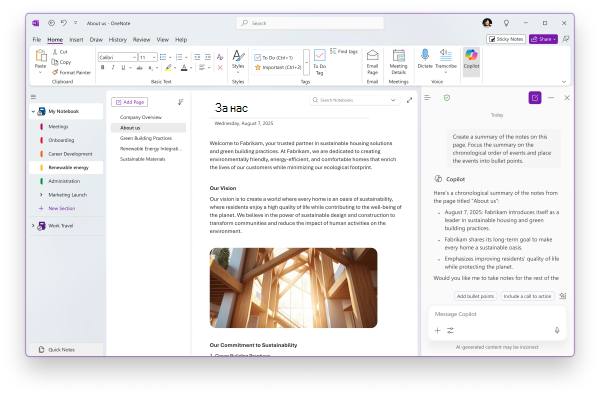
За достъп до Copilot в OneNote ви е необходим етикет M365 Copilot (Basic) или M365 Copilot (Premium ). Copilot Chat в OneNote предоставя помощ, поддържана от ИИ, директно във вашите цифрови бележници. Независимо дали водите бележки от събрание, провеждате мозъчна атака, или организирате проучване, Copilot Chat ви помага да придадете смисъл на съдържанието си на страницата, върху която работите. Можете да го помолите да обобщи бележки, да създаде списъци със задачи или да състави планове за проекти въз основа на вашето съдържание. Това е интелигентен начин да превърнете бележките си в ясни, изпълними за действие стъпки и да бъдете организирани с лекота.
Ето няколко начина, по които можете да използвате Copilot Chat в OneNote:
Създайте резюме на бележките за отлагането на тази страница. Фокусирайте резюмето върху хронологичния ред на събитията и поставете събитията в точки с водещи символи.
Изгответе чернова на списък със задачи от моите бележки и приоритизирайте въз основа на срока на изпълнение.
Създай план за проект за разработване на ново приложение за проследяване на пратки. Направи справка с техническите спецификации и обратната връзка от клиентите на тази страница, за да създадеш плана на проекта.
Още начини за работа с Copilot Chat
Първи стъпки в Microsoft 365 Copilot Chat
Често задавани въпроси за Microsoft 365 Copilot Chat
Научете повече за тези функции и възможности на ИИ в OneNote