
Всеки път, когато разпространявате нови страници от библиотеката за съдържание, вашият бележник на класа синхронизира тези данни с всеки ученически бележник чрез вашата интернет връзка. Всички промени, направени в бележник на клас, докато сте офлайн, също се синхронизират автоматично, когато сте отново онлайн. Големи файлове като PDF файлове изискват по-голяма пропускателна способност и отнемат повече време за синхронизиране между бележниците на всички ученици на всички устройства.
Ако забележите по-дълго от обичайното време за синхронизиране при добавяне или разпространение на съдържание в бележника на класа, опитайте да използвате тези най-добри практики за класната стая, за да коригирате проблема. Синхронизирането може да отнеме по-дълго, когато учениците са офлайн, бележникът има много съдържание или класът е бил наскоро включен в списъка. Ако промените не се появят след синхронизирането и обновяването, използвайте проверките по-долу.
Нищо, което разпространявате, не се губи по време на бавно синхронизиране – страниците продължават да се копират във фонов режим, дори ако затворите прозореца за разпространение или се отдалечите. Ако новодобавените ученици или разпределените страници не се показват след синхронизиране и обновяване, опитайте стъпките за отстраняване на неизправности по-долу.
Стъпка едно: Проверете настройките си за синхронизиране
Автоматичното синхронизиране е разрешено по подразбиране в OneNote за уеб и текущите настолни приложения на OneNote. Ако синхронизирането е поставено на пауза или ръчното синхронизиране е изключено, включете автоматичното синхронизиране отново, преди да разпространите повече съдържание.
- Отворете настолното приложение OneNote за Windows.
- Изберете"Синхронизиране на>опции за файлове>".
- Уверете се, че е избрана опцията "Автоматично синхронизиране на бележниците ".
- За да намалите времето за синхронизиране, избягвайте вграждането на големи файлове директно в страниците и запазете големите ресурси, свързани от OneDrive или SharePoint, когато е възможно.
Стъпка втора: Намалете PDF файловете и разпечатките на файлове в страниците на бележника на класа
PDF файлове или други документи, които сте вмъкнали в своя бележник на класа на OneNote с помощта на функцията за разпечатка на файлове или драйвер за печат, могат да забавят процеса на синхронизиране поради големия си размер. Отстранете неизправностите, като опитате някои от тези алтернативи.
- Вместо това добавете хипервръзка към файла или вмъкнете файла като прикачен файл.
- Качете своя файл в OneDrive за бизнеса, преди да го добавите към страница на OneNote. Посетете OneDrive и влезте със своя учебен имейл и парола. Изберете "Качване", след което изберете файл за качване. Когато вмъквате файла на вашата страница, изберете го от папката OneDrive във Файлов мениджър.
- Когато е възможно, въвеждайте или копирайте и поставяйте материал директно на страница на бележника на класа.
- Използвайте инструмента за оптимизиране на OneNote , за да премахнете излишните данни от PDF файловете и да осигурите по-бързо синхронизиране. Забележка: Този инструмент може да намали детайлите при сканирания с лошо качество, така че може да поискате да го тествате първо на копие от бележник, което не ви е нужно за часа.
Стъпка три: Използване на най-добрите практики за синхронизиране в класната стая
Разпространявайте изложения и задачи с помощта на инструмента "Разпространение на страница " в бележника на класа, за да опростите разпространението на съдържание до отделните ученици или групи ученици.
Разпространявайте материалите на учениците след края на часа или преди началото му, така че учениците да могат да синхронизират промените у дома.
Опитайте да разпространите само PDF файловете, които са ви нужни за днешния урок, от вашата библиотека на съдържание , така че устройствата на учениците да се синхронизират бързо.
Синхронизирайте принудително бележника на класа, след като разпространите нови материали, за да ускорите процеса на синхронизиране. Щракнете с десния бутон върху името на бележника и изберете "Синхронизирай този бележник " за принудително синхронизиране. Насърчете учениците си да синхронизират принудително, когато отворят приложението си у дома, завършат домашната си работа или скоро започват час.
Затворете всички бележници, които вие или учениците ви не използвате в момента. За да направите това, щракнете с десния бутон върху бележника и изберете "Затвори този бележник".
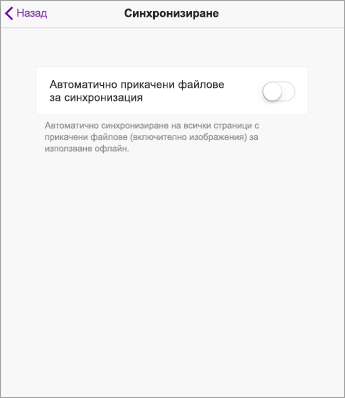
Изключете автоматичното синхронизиране на прикачените файлове на вашия iPad, като отидете на страницата "Синхронизиране" в настройките на OneNote. Целият текст и ръкописно съдържание ще се синхронизират автоматично, но страниците на OneNote с богато съдържание, като изображения и PDF файлове, ще изчакат да се синхронизират, докато посетите страницата. След това страницата, която сте посетили, ще започне да се синхронизира автоматично.
Научете повече
Коригиране на проблеми, когато не можете да синхронизирате OneNote
Първи стъпки в бележника на класа на OneNote: Подробно обяснение за преподаватели