
Използвайте бутона "Математика" в OneNote, за да конвертирате ръкописните си формули в текстов формат. Можете също да въведете своите уравнения.
Забележка
Тази функция е налична само ако имате абонамент за Microsoft 365. Ако сте абонирани за Microsoft 365, уверете се, че имате най-новата версия на Office.
Стъпка 1: Напишете или въведете уравнение
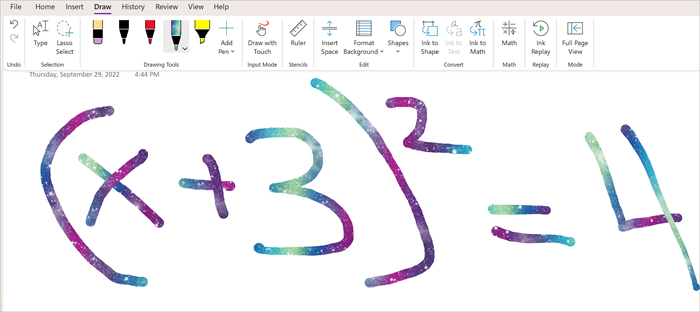
- В OneNote Online отидете на произволна страница и изберете "Рисуване".
- Изберете перо, след което изберете малката стрелка, която се появява до перото, за да изберете дебелината на щриха и цвета на ръкописа, които искате да използвате.
- След това:
Ако използвате устройство със сензорен екран, напишете уравнението с пръст или перо.
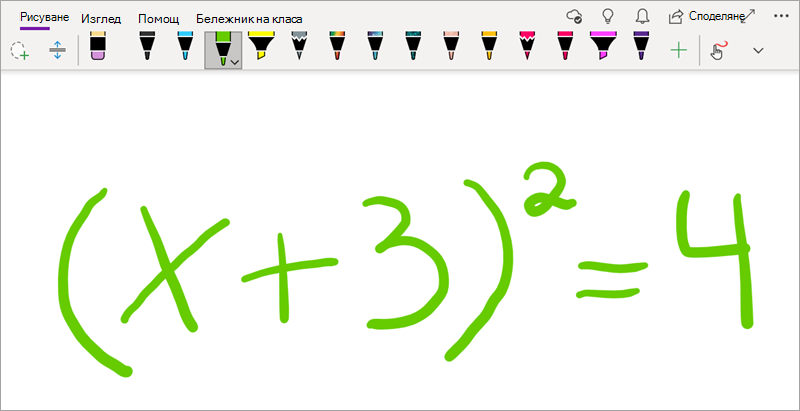
Ако използвате компютър със стандартен монитор, напишете уравнението с мишката или перото, таблет или използвайте клавиатурата, за да въведете уравнението.
Съвет
Можете да въведете уравнение в линеен формат и след това да използвате стъпките по-долу, за да го форматирате. Пример: (x^2+4)/(x-3)
Стъпка 2: Изберете уравнението
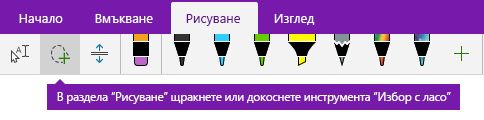
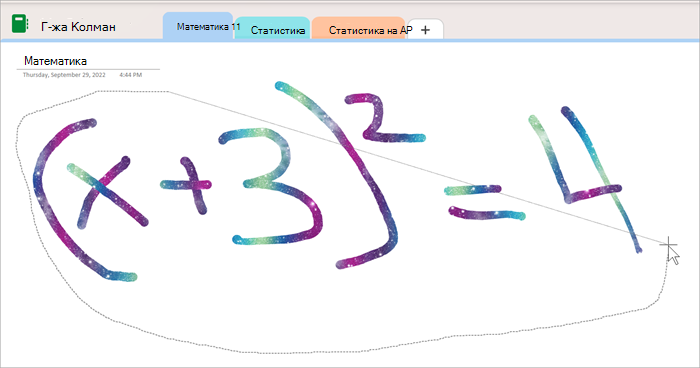
Изберете инструмента за избор с ласо .
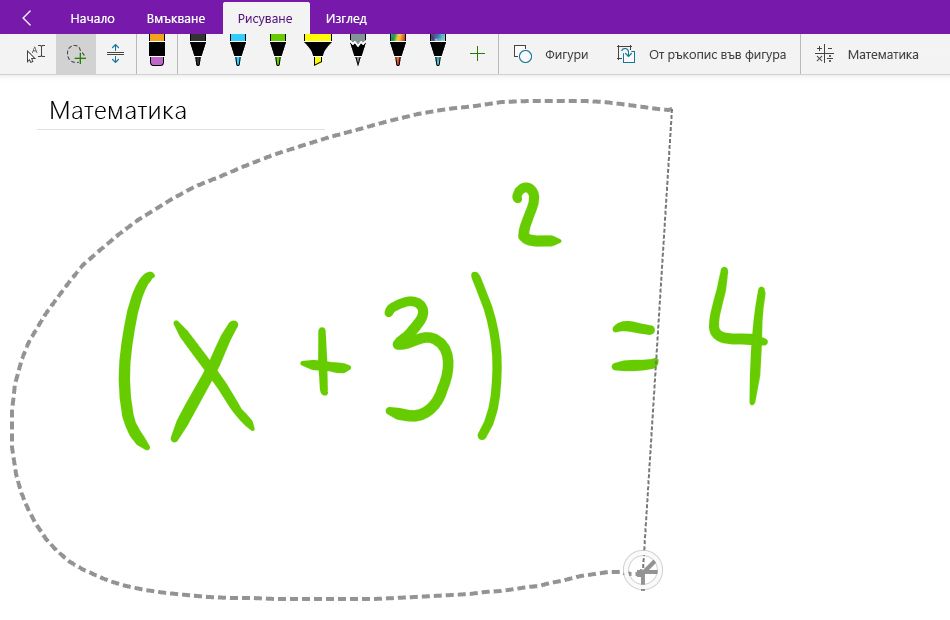
С пръст или мишка плъзнете селекция около уравнението, което създадохте в стъпка 1. Когато го пуснете, всички ръкописни линии или текст във вашето уравнение би трябвало да се покажат избрани.
Съвет
Ако перото или инструментът ласо не реагират в OneNote Online, може да се наложи да изберете "Рисуване с мишка или докосване".  "
"
Стъпка 3: Използвайте бутона "Математика"
Когато уравнението е избрано, направете следното:
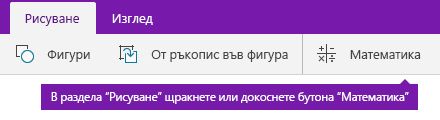
Изберете "Математика".
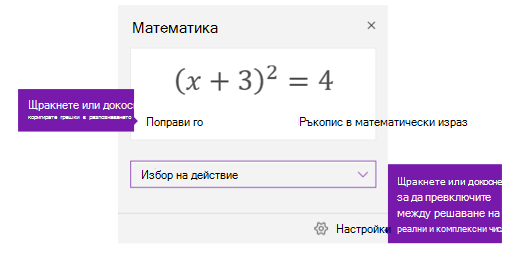
В отворилия се математически екран се уверете, че OneNote е разпознал правилно вашето уравнение.
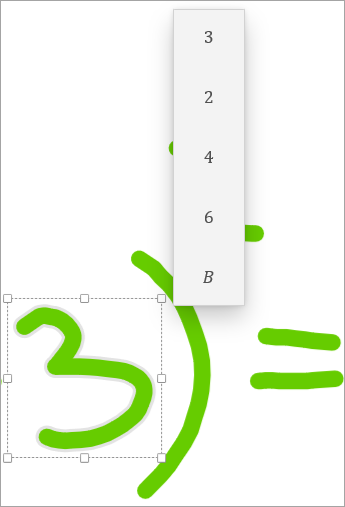
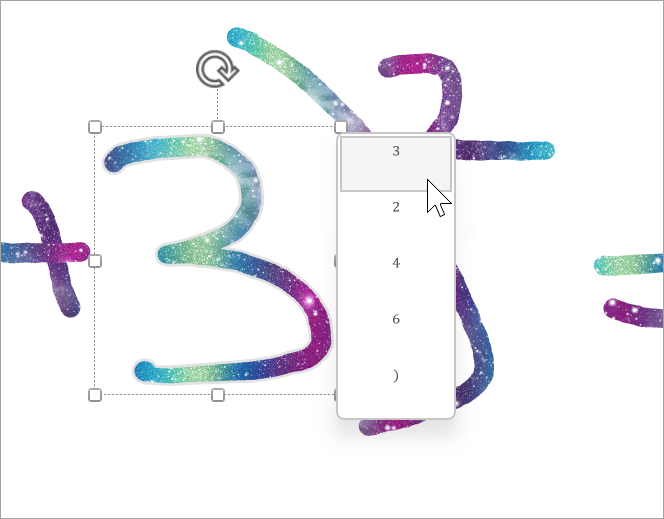
Ако е необходимо, изберете "Поправи", за да направите корекции в отделни ръкописни линии. Докато сте в режим "Поправи го ", използвайте инструмента "Избор с ласо ", за да изберете всеки неправилно разпознат символ или част от уравнението, а OneNote ще ви предложи алтернативи, от които да избирате.
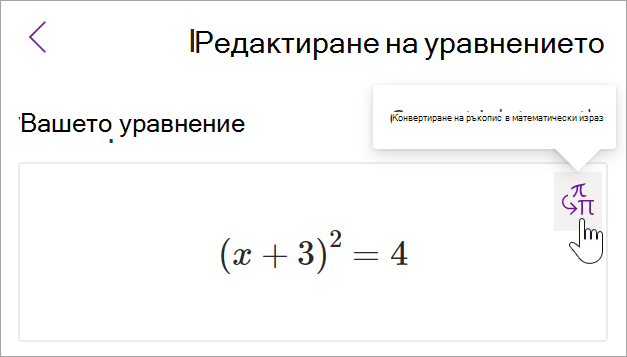
Изберете "Ръкопис в математически израз", за да конвертирате вашия оригинален ръкописен текст в печатно математическо уравнение.

Още теми за помощника за математически операции
Решаване на уравнения с помощника по математика в OneNote
Рисуване на графики на математически функции с помощника за математика
Генериране на тест по математика по практика