
Добавката " Бележник на класа " е налична за настолната версия на OneNote 2016. Ако сте инсталирали добавката "Бележник на класа", раздел "Бележник на класа" трябва да се покаже във вашата лента на OneNote.
Вземете добавката "Бележник на класа" тук
Ако не виждате "Бележник на класа" в лентата на OneNote или получавате съобщение за грешка "За съжаление, OneNote не можа да стартира в този момент". Изпробвайте тези идеи:
Извършете рестартиране на компютъра
Ако току-що сте изтеглили добавката или не сте рестартирали компютъра си известно време:
- Затворете всички програми, които все още се изпълняват.
- Рестартирайте компютъра.
- Отворете отново OneNote.
Зареждане на добавката "Бележник на класа"
- Отворете настолното приложение OneNote .
- Изберете "Опции за файла>", след което изберете раздела "Добавки".
- Бележникът на класа трябва да бъде посочен като добавка на активно приложение.
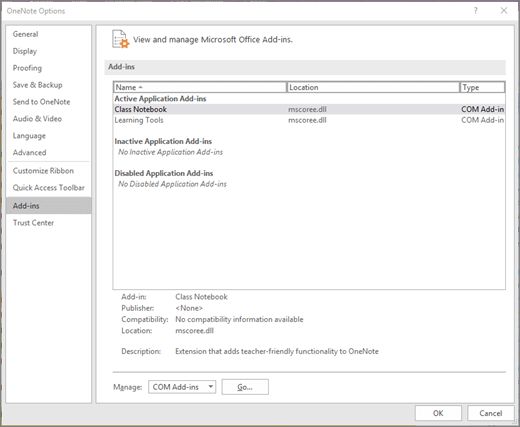
- Ако е в списъка като добавка на неактивно приложение, изберете "Почни".
- В следващия прозорец поставете отметка на "Поведение при зареждане". Ако пише "Зареждане при стартиране", изберете "Бележник на класа ", след което натиснете OK , за да разрешите добавката "Бележник на класа".
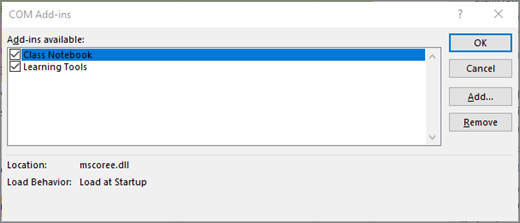
- Ако видите това съобщение: "Не е заредено. Възникна грешка по време на изпълнение по време на зареждането на COM добавката." Изпробвайте стъпките по-долу.
- Ако все още не можете да видите добавката, изтеглете инструмента за поправка на инсталирането/деинсталирането.
Инсталиране на добавката "Бележник на класа" като администратор
- Затваряне на OneNote.
- Изтеглете добавката "Бележник на класа".
- Когато получите подкана, изберете Запиши.
- След като инсталирането завърши, изберете "Отваряне на папката". Ще видите инсталиращата програма на бележника на класа, посочена като ClassNotebook.Setup в папката "Изтегляния".
- Щракнете с десния бутон върху ClassNotebook.Setup и изберете Изпълнявай като администратор.
- Когато инсталирането на бележника на класа завърши, отворете OneNote. Ако видите раздела "Бележник на класа" в лентата на OneNote, значи сте готови. Ако бележникът на класа все още не се показва на лентата на OneNote, повторете стъпките за зареждане на добавката "Бележник на класа" по-горе.
Поправете Office
Опитайте тази опция, ако бележникът на класа все още не се показва на лентата ви.
- Затваряне на OneNote.
- Въведете "Програми и компоненти " в лентата "Старт" и я отворете.
- Изберете Microsoft Microsoft 365 във вашия списък с програми и изберете "Промяна".
-
Изберете "Бърза поправка" и след това "Поправи".
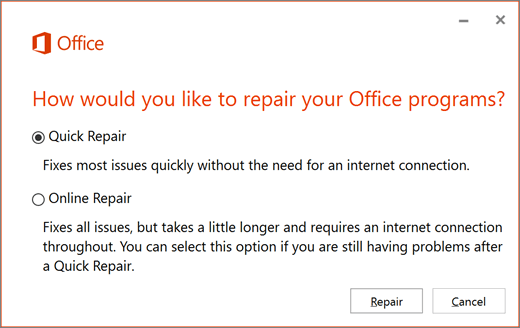
- Когато поправката приключи, отворете OneNote на вашия компютър и проверете за раздела "Бележник на класа" в лентата на OneNote. Ако не е там, изпълнете стъпките за зареждане на бележника на класа по-горе.
Ако все още не виждате "Бележник на класа" в лентата на OneNote, изтеглете и стартирайте програмата за отстраняване на неизправности. Ако проблемите продължават, се свържете с нас за допълнителна помощ.
Научете повече
Първи стъпки в бележника на класа на OneNote: Подробно обяснение за преподаватели