
Забележка
- Тази статия се отнася само за бележници на класа, създадени от microsoft365.com (или aka.ms/classnotebook), които се намират в OneDrive на преподавателя. Ако бележникът на класа е създаден в Microsoft Teams или чрез Microsoft 365 LTI в LMS (Canvas, Schoology и др.), вместо това той се намира в сайта на SharePoint на екипа – потърсете еквивалентните стъпки в SharePoint или Teams.
- Не сте сигурни кой вид имате? В OneNote щракнете с десния бутон върху своя бележник на класа в списъка с бележници и изберете "Копирай връзката в бележника". Ако връзката съдържа /личен/ , това е бележник на OneDrive; ако съдържа /sites/ или /teams/ , той се намира в SharePoint.
Ако сте изтрили страници или секции от бележника на класа и след това сте изпразнили кошчето на OneNote, все още можете да възстановите тези файлове от OneDrive, ако те все още са в прозореца за съхранение на вашата организация. Повечето ИТ администратори запазват изтритите елементи до месец или по-дълго, но точният момент зависи от администраторските настройки на вашето учебно заведение. Ако не сте сигурни дали файловете все още могат да бъдат възстановявани, свържете се с вашия ИТ администратор възможно най-скоро.
- Влезте в microsoft365.com.
- Изберете OneDrive. Ако не го видите веднага, отворете "Приложения>" Всички приложения Важно: Уверете се, че имате достъп до OneDrive от учебния си акаунт в Microsoft, свързан с бележника на класа ви.
- Изберете кошчето.
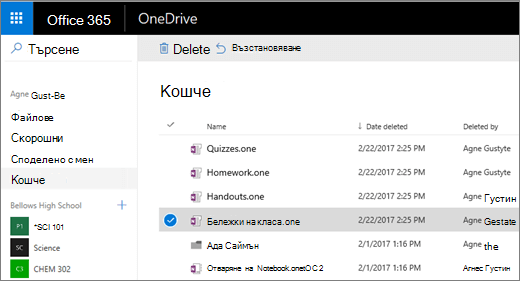
- Ако не видите веднага това, което търсите, изберете кошчето от второ ниво в долната част на страницата.
- Изберете изтритите елементи, които искате да възстановите, след което изберете Възстановяване. Елементите ще се върнат на предишното им местоположение в бележника на класа. След като бъдат възстановени, бележките на учениците и материалите ще бъдат точно там, където сте ги оставили.
Научете повече
Първи стъпки в бележника на класа на OneNote: Подробно обяснение за преподаватели
Допълнителни ресурси за преподаватели
Обучение за бележника на класа на OneNote