
Всеки клас в Microsoft Teams разполага с вграден бележник на класа за преподаватели и ученици. Можете или да създадете нов бележник от самото начало, след като създадете новия си екип, или да копирате съдържанието от други бележници, когато сте готови да започнете настройването. Това е чудесно решение, ако планирате да използвате уроците повторно или ако вече преподавате с бележници на класа и започвате да използвате Teams за първи път.
Първо, отидете до своя клас и изберете раздела "Бележник на класа ".
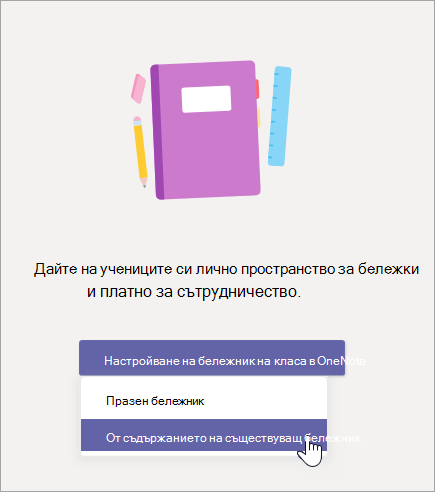
Изберете "Настройване на бележник > на класа в OneNote" от съдържанието на съществуващия бележник.
Ако за първи път настройвате бележник на класа за този екип, екранът за настройка на бележника ще се покаже автоматично.
Прегледайте групите секции, които ще бъдат включени в бележника на класа, преди да изберете "Напред". Тези групи секции включват пространство за сътрудничество, библиотека на съдържанието, секция Teacher-Only и лично пространство за всеки ученик в класа.
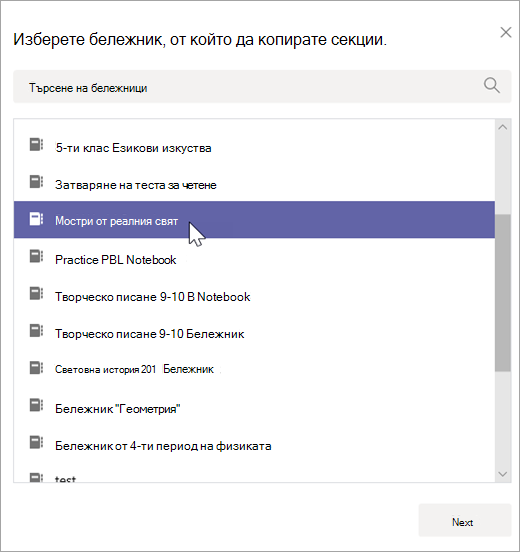
Изберете + Добавяне на съдържание под библиотеката за съдържание. Това стартира нов прозорец със списък на вашите бележници на класа.
Изберете бележник, от който да копирате секции, след което изберете "Напред".
Изберете секциите на бележника, които искате да копирате в библиотеката за съдържание, и изберете "Готово". Повторете този процес, за да копирате секции от няколко бележника.
Повторете стъпки 4-6, за да копирате съдържание в секцията за Teacher-Only. Само вие и вашите колеги учители ще можете да преглеждате и редактирате това съдържание.
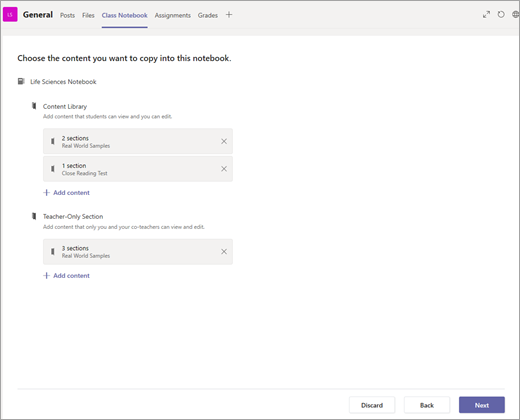
Когато приключите с избора на съдържание за копиране, изберете "Напред".
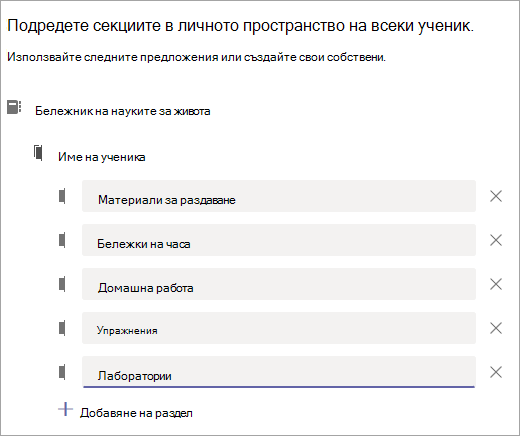
Визуализирайте и направете редакции в секциите, които ще се показват в личното пространство на всеки ученик в неговия бележник на класа. Има секции по подразбиране, които можете да премахнете или редактирате. Изберете + Добавяне на секция , за да добавите допълнителни секции. Например: Лаборатории.
Когато сте готови, изберете "Създаване ", за да започнете да създавате бележника на класа със съществуващото съдържание. Това може да отнеме известно време, така че не се колебайте да продължите да работите и да проверите отново по-късно.