
Преглед на работата на учениците в един бележник
Отваряне на OneNote.
Изберете бележника на класа, който желаете да прегледате.
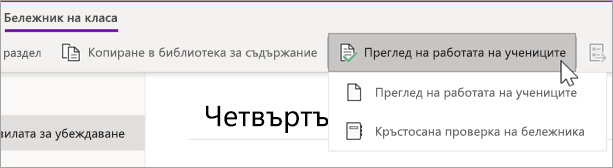
Изберете раздела "Бележник на класа " на лентата на OneNote, след което изберете "Преглед на работата на учениците".
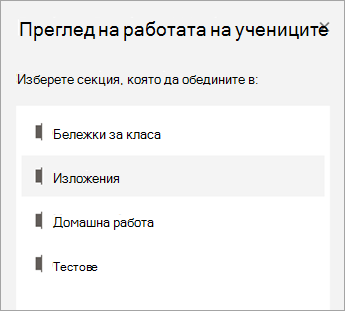
Когато се появи екранът " Преглед на работата на ученика ", изберете ученическата секция, която искате да прегледате, след което изберете "Напред". Например: Изпратени задания.
Изберете страница и изберете "Напред".
Забележка
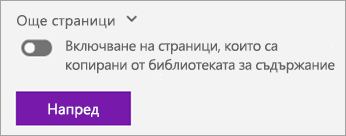
Превключете превключвателя, за да включите страниците, които учениците са копирали от библиотеката за съдържание. Страниците, които ще виждате по подразбиране, са тези, които сте присвоили или разпространили на учениците чрез инструмента "Разпространение на страница ".
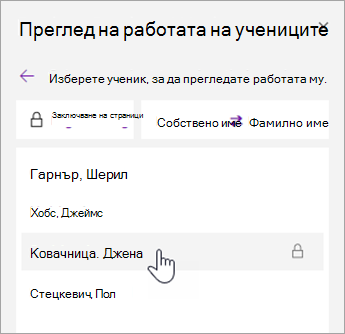
Изберете името на ученик от списъка, за да прегледате работата му. Изберете "Собствено име " или "Фамилно име", за да промените сортирането на списъка.
Забележка
- За да предотвратите редактирането на страницата, която разглеждате, изберете "Заключване на страниците". Поставете отметка в квадратчето до името на ученик, за да заключите поотделно, или отметнете квадратчето Избери всички , за да заключите за всички. Когато сте готови, изберете "Приложи".
- За да отключите страници, върнете се в екрана "Преглед на работата на ученика" и изберете "Заключване на страници " отново.
Когато приключите, затворете екрана "Преглед на работата на ученика ".
Преглед на работата на учениците в различни бележници
Изпълнете следните стъпки, за да преглеждате възложените задачи едновременно в няколко бележника на класа. Това е особено полезно за преподаватели, които инструктират няколко класа, използвайки едно и също съдържание.
Изберете бележника на класа и отидете до бележниците на класа.
Изберете "Преглед на работата > на ученика" Преглед на кръстосан бележник.
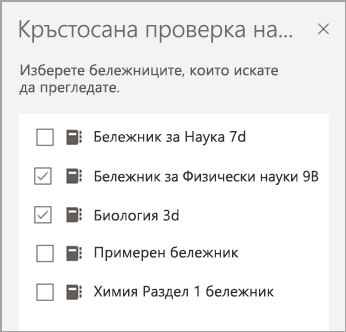
Поставете отметки в квадратчетата до бележниците с работата, която искате да прегледате. Изберете Напред.
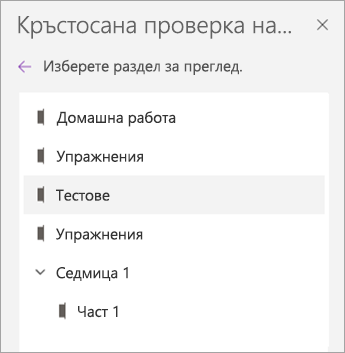
Изберете секция за преглед, след което изберете страница. Например: Тестове, Домашна работа 3. Разгъване на група секции, за да видите всички секции.
Изберете името на ученик от списъка, за да прегледате работата му. Изберете "Собствено име " или "Фамилно име", за да промените сортирането на списъка.
Забележка
- За да предотвратите редактирането на страницата, която разглеждате, изберете "Заключване на страниците". Поставете отметка в квадратчето до името на ученик, за да заключите поотделно, или отметнете квадратчето Избери всички , за да заключите за всички. Когато сте готови, изберете "Приложи".
- За да отключите страници, върнете се в екрана "Преглед на работата на ученика" и изберете "Заключване на страници " отново.
Когато сте готови, затворете екрана за преглед на кръстосан бележник .
Научете повече
- Обратна връзка за работата на учениците
- Предоставяне на обратна връзка в писмена форма, аудио или видео в бележника на класа