Функцията HAS ви позволява да проверите дали дадена стойност съществува някъде в масив или диапазон. Връща TRUE, ако стойността е намерена и FALSE, ако не е.
HAS търси във всяко ниво на вложен масив, така че можете да го използвате с масиви, които се съхраняват в една клетка.
Синтаксис
Функцията HAS определя дали съществува стойност в масив.
Синтаксисът на функцията HAS е:
HAS(масив; стойност)
| Аргумент | Описание |
|---|---|
| масив (задължително) |
Масивът или обхватът, в който да се търси. Извършва се търсене във всяко ниво на вложен масив. |
|
стойност (задължително) |
Стойността или масивът от стойности, които да бъдат търсени. |
Забележка
- Сравненията са стриктни по отношение на типа. Числото 1 не съвпада с текста "1" и числото 1 не съвпада с TRUE. Ако трябва да сравните различни типове, първо преобразувайте стойността – например с функцията VALUE.
- Сравненията на текст не различават малки и главни букви, така че "ябълк" съвпада с "ЯБЪЛК".
- Когато стойност е масив, HAS връща масив от резултати TRUE и FALSE със същата форма като стойността. Всяка стойност се тества сама по себе си.
- Ако масив е празен, HAS връща грешката #CALC! .
- Ако стойността съдържа грешка, тази грешка се връща.
- За да проверите за няколко стойности наведнъж с един отговор TRUE или FALSE, използвайте HASANY или HASALL.
Примери
Копирайте данните от примера и ги поставете в клетка А1 на нов работен лист на Excel. Ако е необходимо, коригирайте ширините на колоните, за да видите всичките данни.
Пример 1
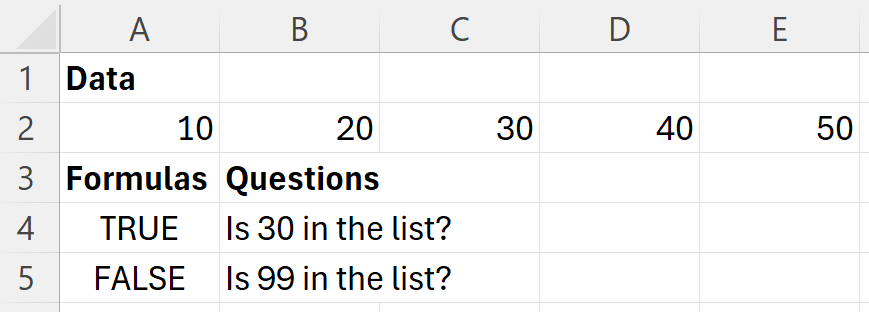
Проверете дали даден диапазон съдържа конкретни стойности.
| Данни | ||||
|---|---|---|---|---|
| 10 | 20 | 30 | 40 | 50 |
| Формули | Въпроси |
|---|---|
| =HAS(A2:E2;30) | Има ли 30 в списъка? |
| =HAS(A2:E2;99) | 99 в списъка ли е? |
Следващата илюстрация показва резултатите.
Пример 2
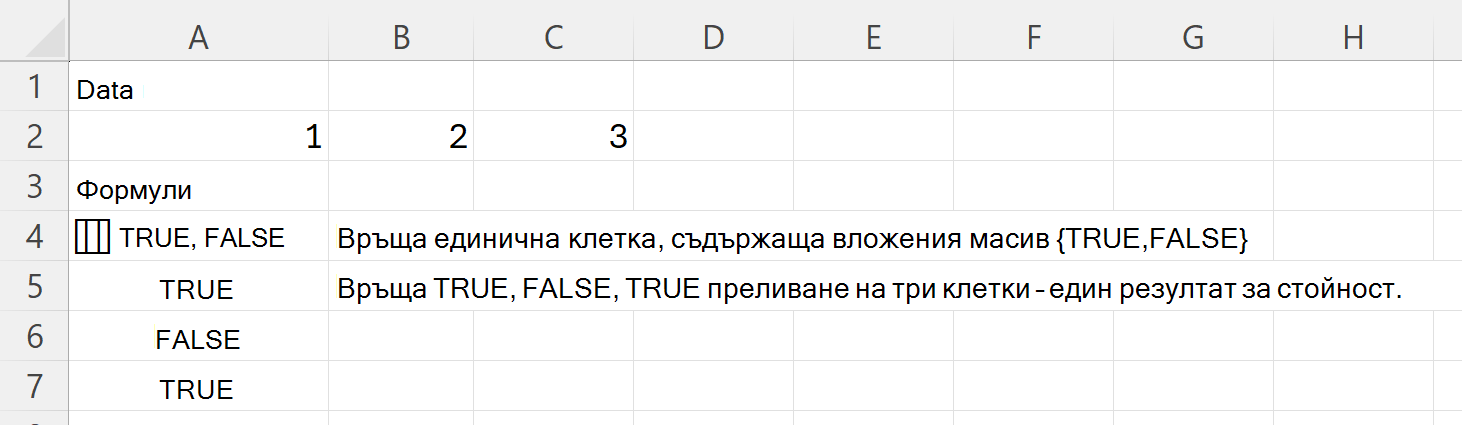
Проверете за няколко стойности наведнъж. Тъй като вторият аргумент е масив, HAS връща по един резултат за всяка стойност в същата форма, в която търсехте.
| Данни | ||
|---|---|---|
| 1 | 2 | 3 |
Оставете две празни клетки под втората формула, така че резултатите от нея да могат да прелеят.
| Формули | Описание |
|---|---|
| =HAS(A2:C2;{{2,5}}) | Връща единична клетка, съдържаща вложения масив {TRUE,FALSE} |
| =HAS(A2:C2;{2; 5; 3}) | Връща TRUE, FALSE, TRUE преливане на три клетки – един резултат за стойност. |
Следващата илюстрация показва резултатите.
Пример 3
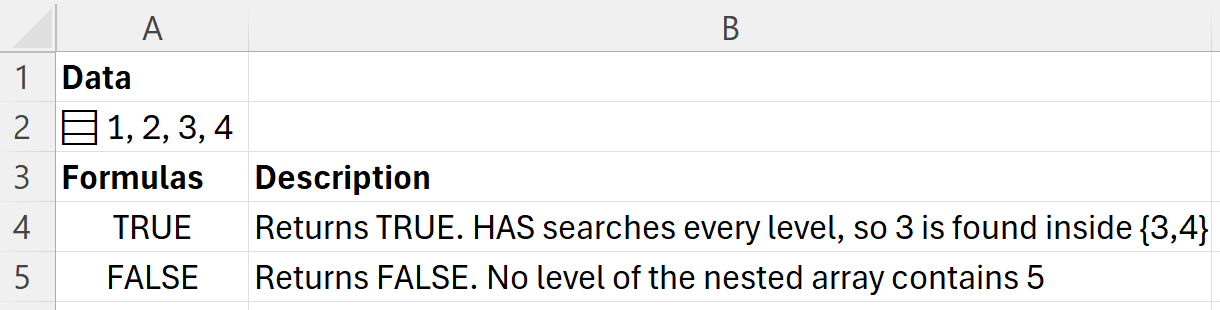
Търсене във вложен масив. Копирайте цялата таблица и я поставете в клетка A1 на нов работен лист. Формулата в A2 съхранява вложен масив в една клетка.
| Данни | |
|---|---|
| ={{{1,2};{3,4}}} | |
| Формули | Описание |
| =HAS(A2;3) | Връща TRUE. HAS търси във всяко ниво, така че 3 може да се намери вътре {3,4} |
| =HAS(A2;5) | Връща FALSE. Никое ниво на вложения масив не съдържа 5 |
Следващата илюстрация показва резултатите.